Progetta il tuo negozio con un tema gratuito
Il tuo tema decide l'aspetto del tuo negozio — intestazione, colori, font, layout e il modo in cui i prodotti vengono mostrati. Non devi acquistare un tema né scrivere codice per ottenere un negozio pulito e professionale. Questa guida costruisce un negozio dall'aspetto curato usando due ottimi temi gratuiti.
Questa guida presuppone che WooCommerce sia installato — vedi Installare e configurare WooCommerce se non lo è ancora.
Cosa fa un tema (e cosa no)
- Il tema controlla l'aspetto — il tuo logo, i colori, i font e il layout generale.
- WooCommerce controlla il negozio — prodotti, carrello, cassa e pagamenti.
- I plugin (come i nostri) aggiungono funzionalità.
Puoi cambiare tema in qualsiasi momento senza perdere prodotti o ordini, quindi sentiti libero di sperimentare.
Passo 1 — Trovare e installare un tema
- Nella bacheca di WordPress, vai su Aspetto → Temi.
- Clicca su Aggiungi nuovo tema in alto.
- Cerca un tema per nome, passaci sopra con il mouse e clicca su Installa, poi Attiva.
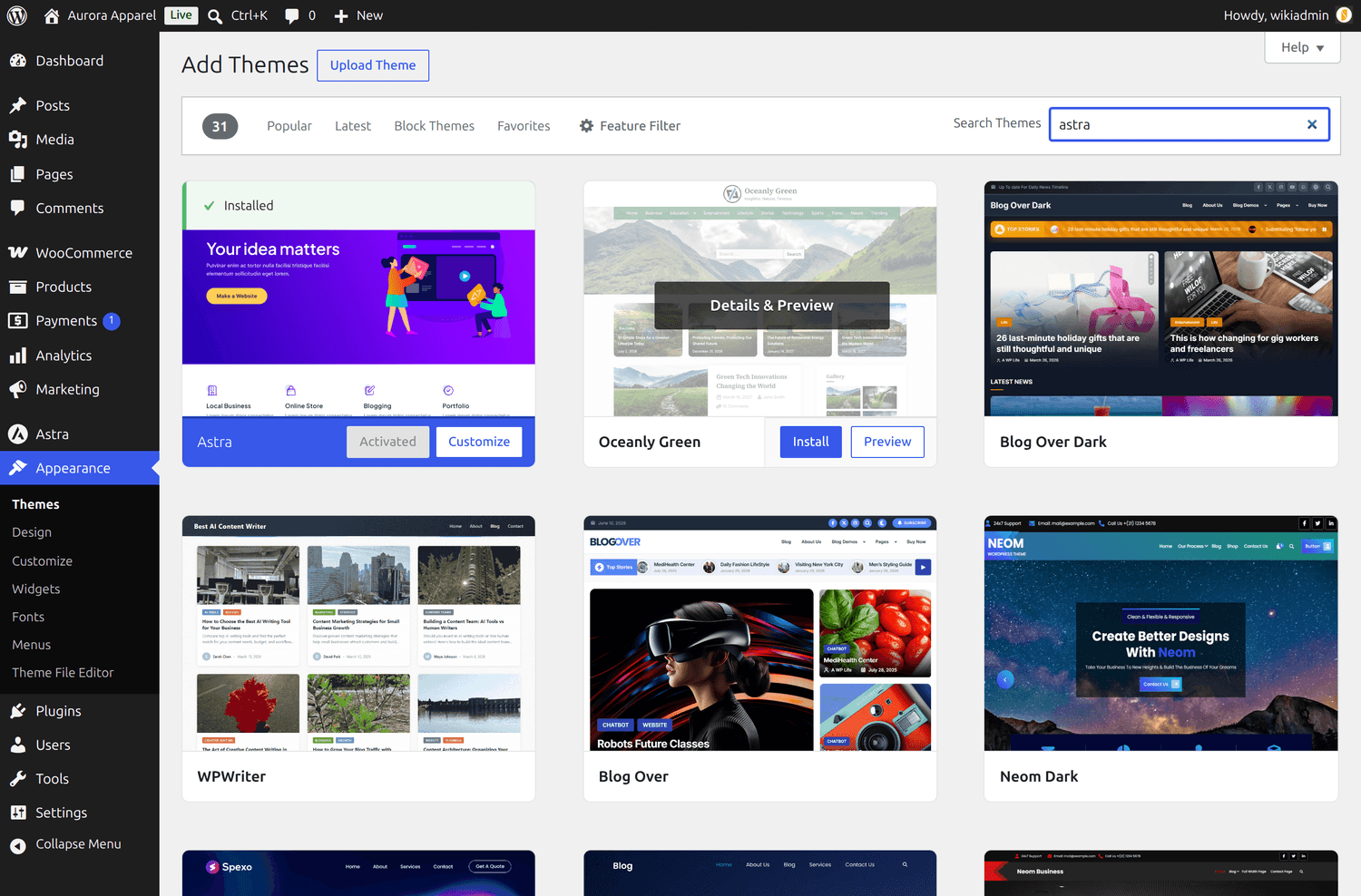 Cerca un tema per nome e clicca su Installa — qui ci sono migliaia di temi gratuiti.
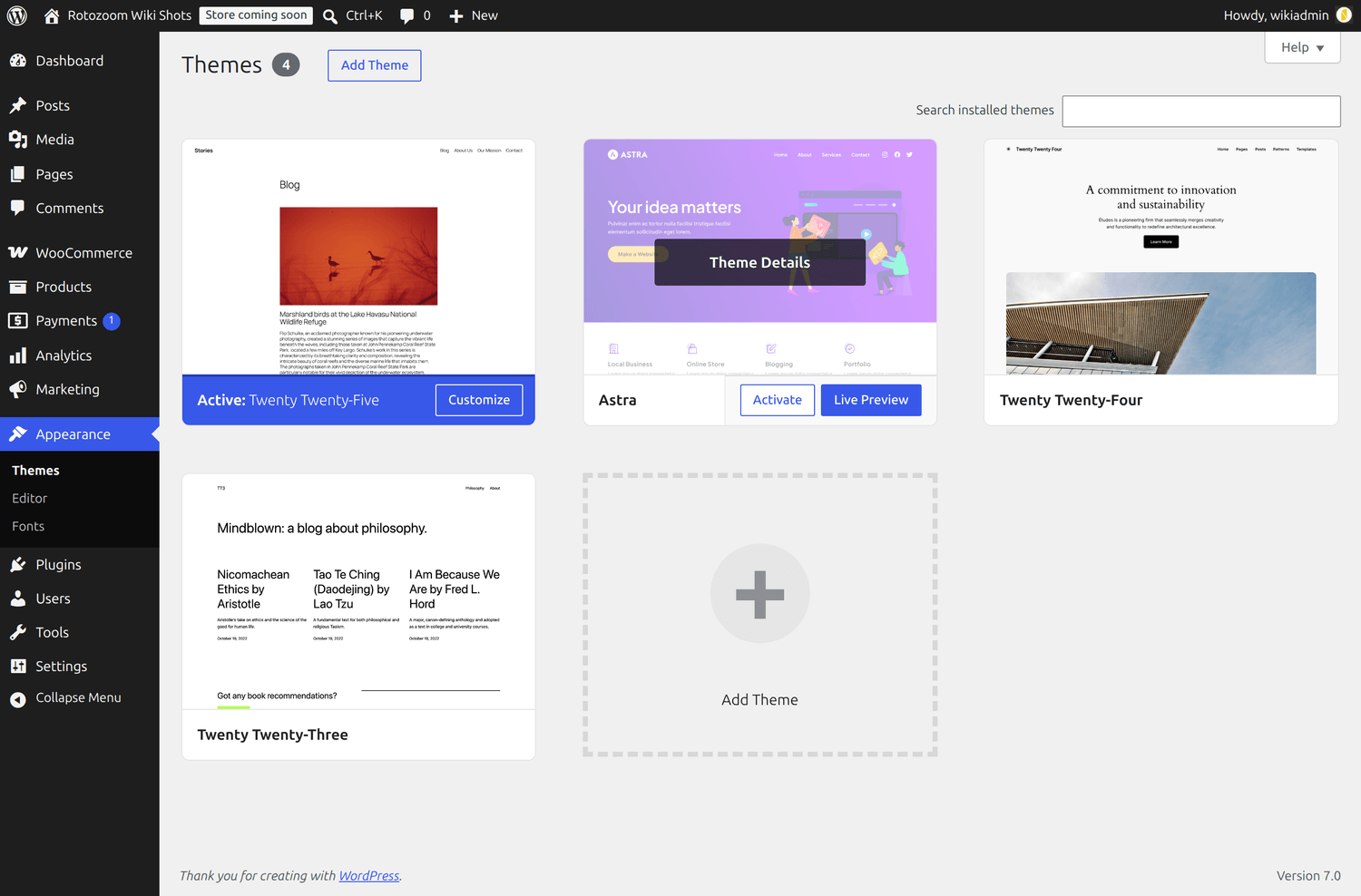 La schermata dei temi — installa una volta, poi attiva quello che vuoi usare.
Di seguito vediamo due temi gratuiti che funzionano splendidamente con WooCommerce. Scegli il percorso che fa per te — te ne serve solo uno.
| Astra | Twenty Twenty‑Five | |
|---|---|---|
| Ideale per | Il risultato curato più rapido | Restare 100% WordPress «nativo» |
| Lo modifichi con | Il Personalizzatore (pannelli semplici) | L'Editor del sito (blocchi) |
| Curva di apprendimento | Molto dolce | Un po' più impegnativa |
| Creato da | Brainstorm Force | Il team di WordPress |
Percorso A — Astra (il modo rapido e guidato)
Astra è uno dei temi gratuiti per negozi più popolari. È leggero, veloce e si modifica tramite il comodo Personalizzatore, che mostra ogni modifica in un'anteprima dal vivo.
Rendilo tuo con il Personalizzatore
Dopo aver attivato Astra, vai su Aspetto → Personalizza. Il pannello a sinistra elenca tutto ciò che puoi modificare; a destra vedi il tuo sito dal vivo mentre lavori.
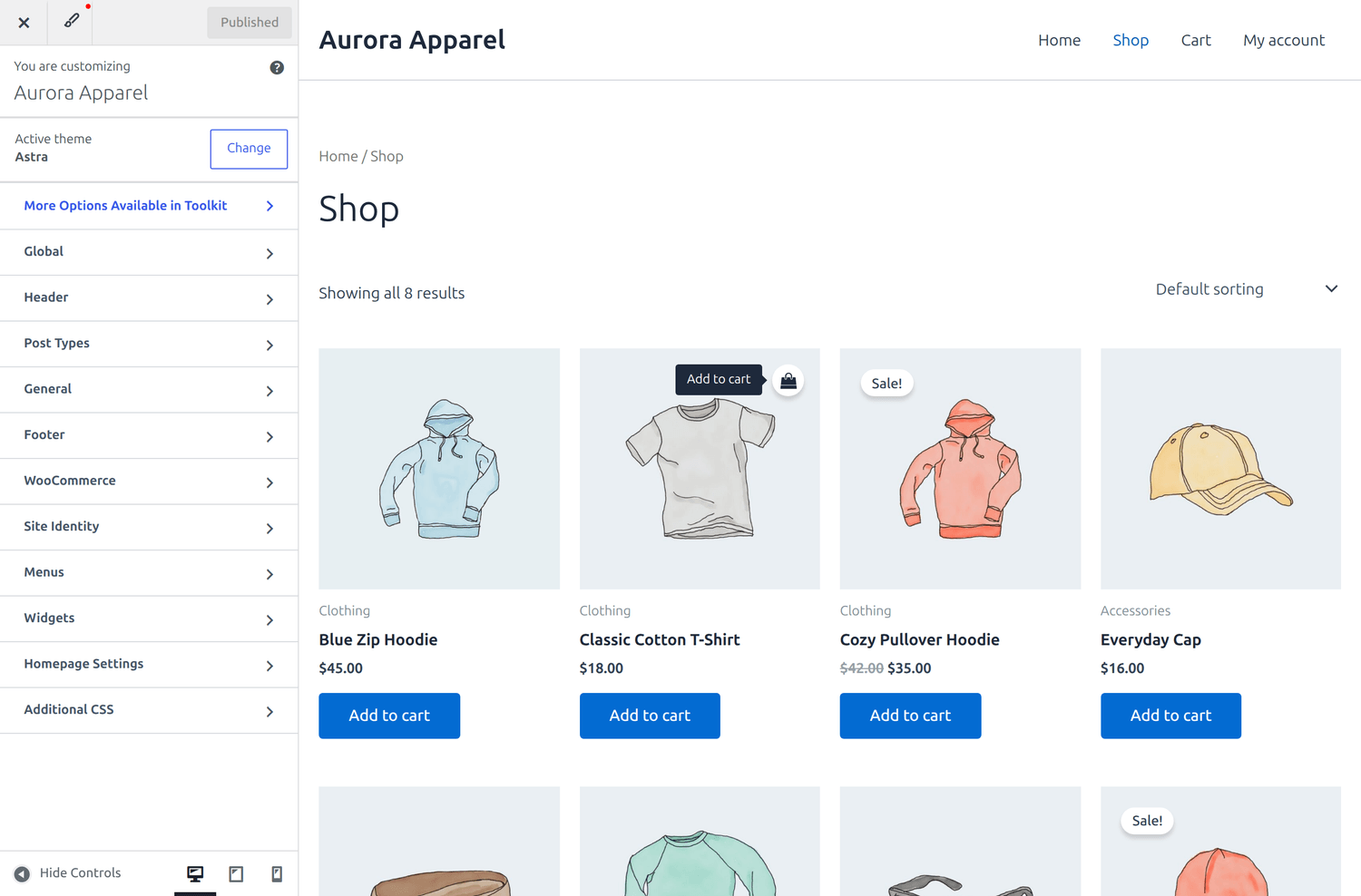 Il Personalizzatore: modifica un'impostazione a sinistra, vedila subito a destra.
Aggiungi il logo e il nome del negozio — apri Identità del sito. Carica un logo, imposta il Titolo del sito e il Motto, e scegli quanto deve essere grande il logo.
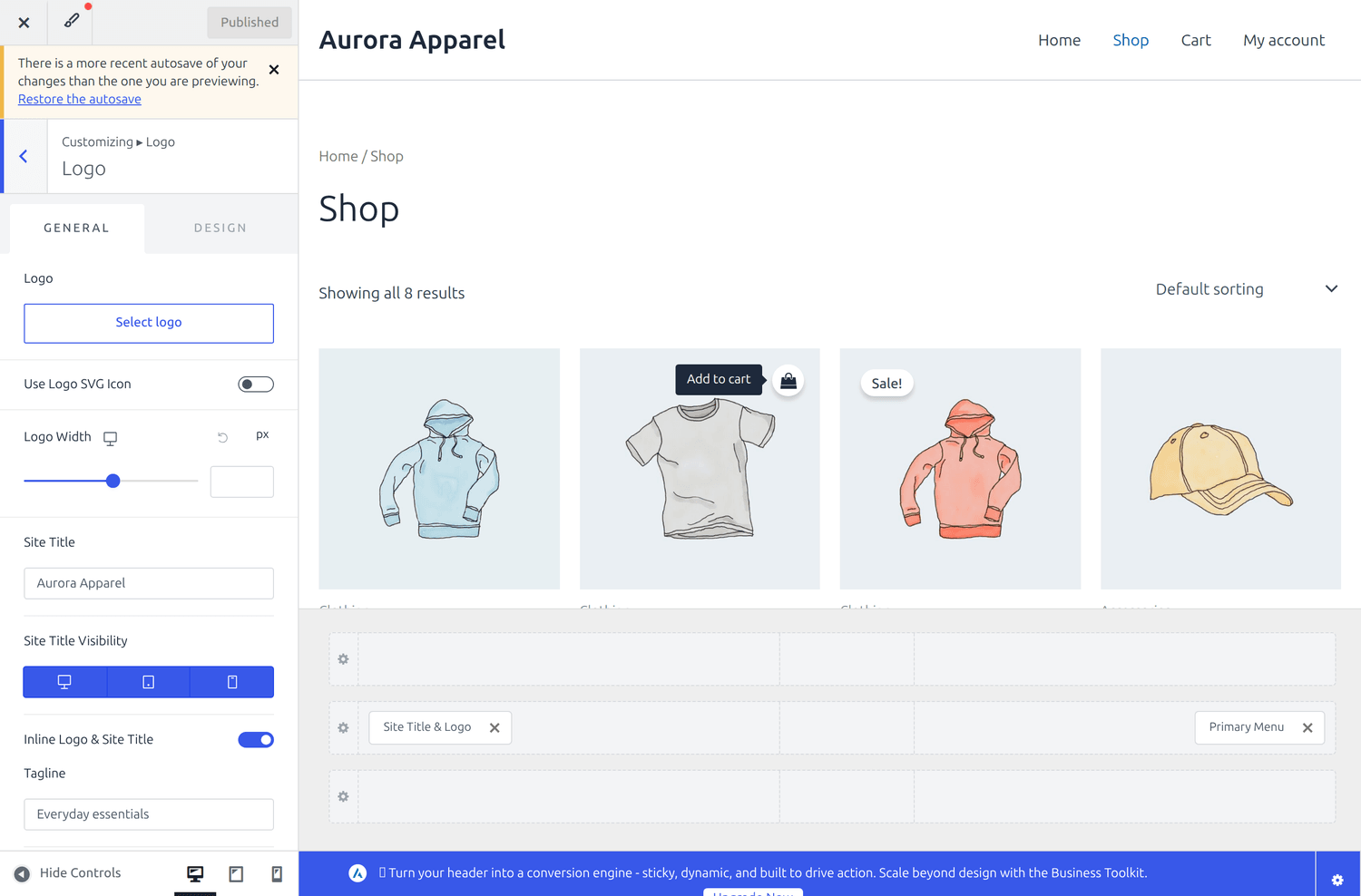 Identità del sito è dove carichi il logo e imposti il nome del negozio.
Scegli i colori — apri Globale → Colori. Scegli una palette pronta o imposta i tuoi colori di accento, link, titoli e testo. Il colore di accento viene usato per pulsanti e link in tutto il negozio, quindi è il modo più rapido per dare al negozio l'aspetto del tuo marchio.
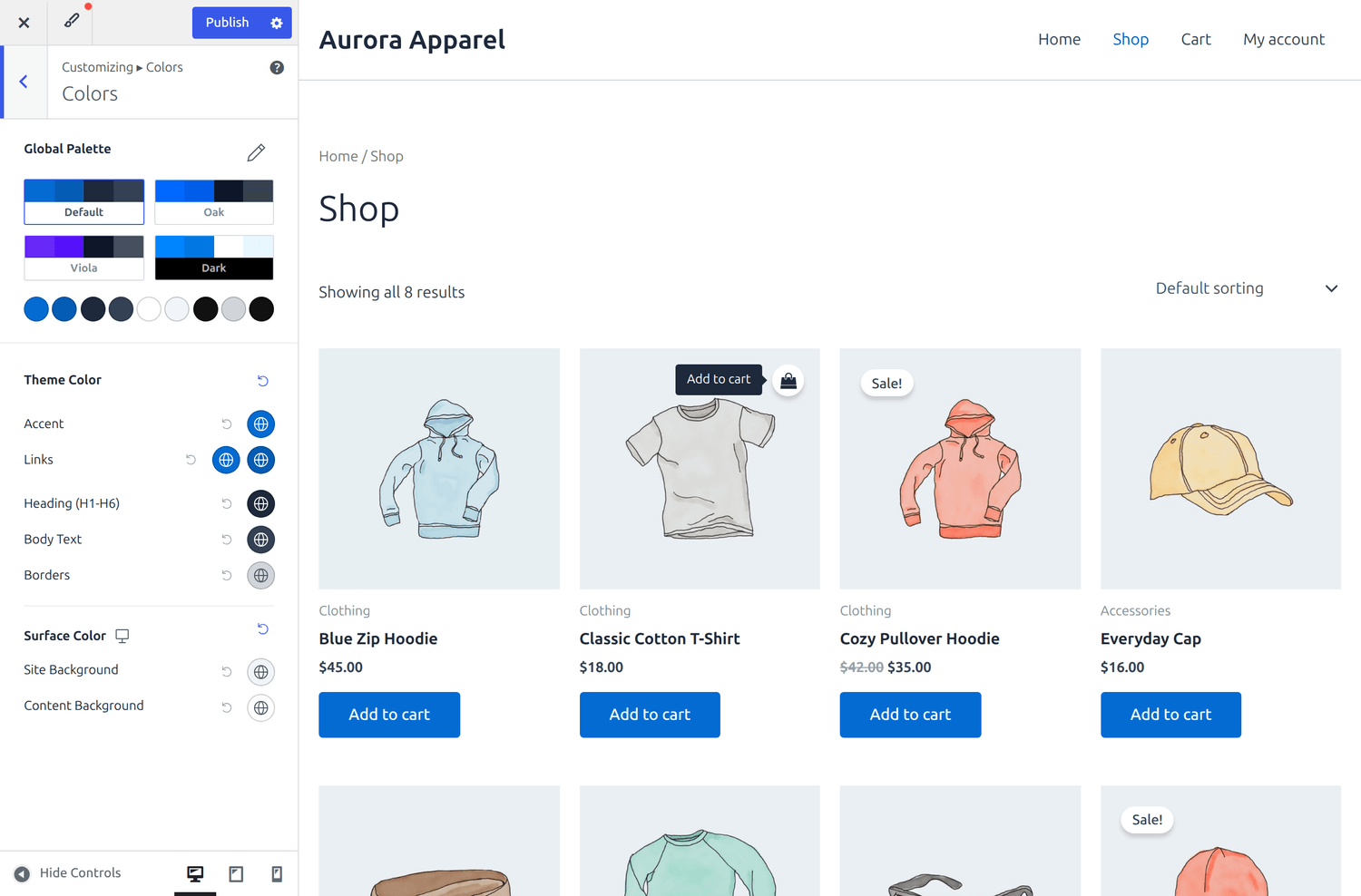 Imposta un colore di accento e si riflette su pulsanti e link ovunque.
Scegli i font — apri Globale → Tipografia. Scegli un preset di font pronto, oppure imposta font e dimensioni specifici per il corpo del testo e i titoli. Una buona tipografia rende il negozio curato senza sforzo aggiuntivo.
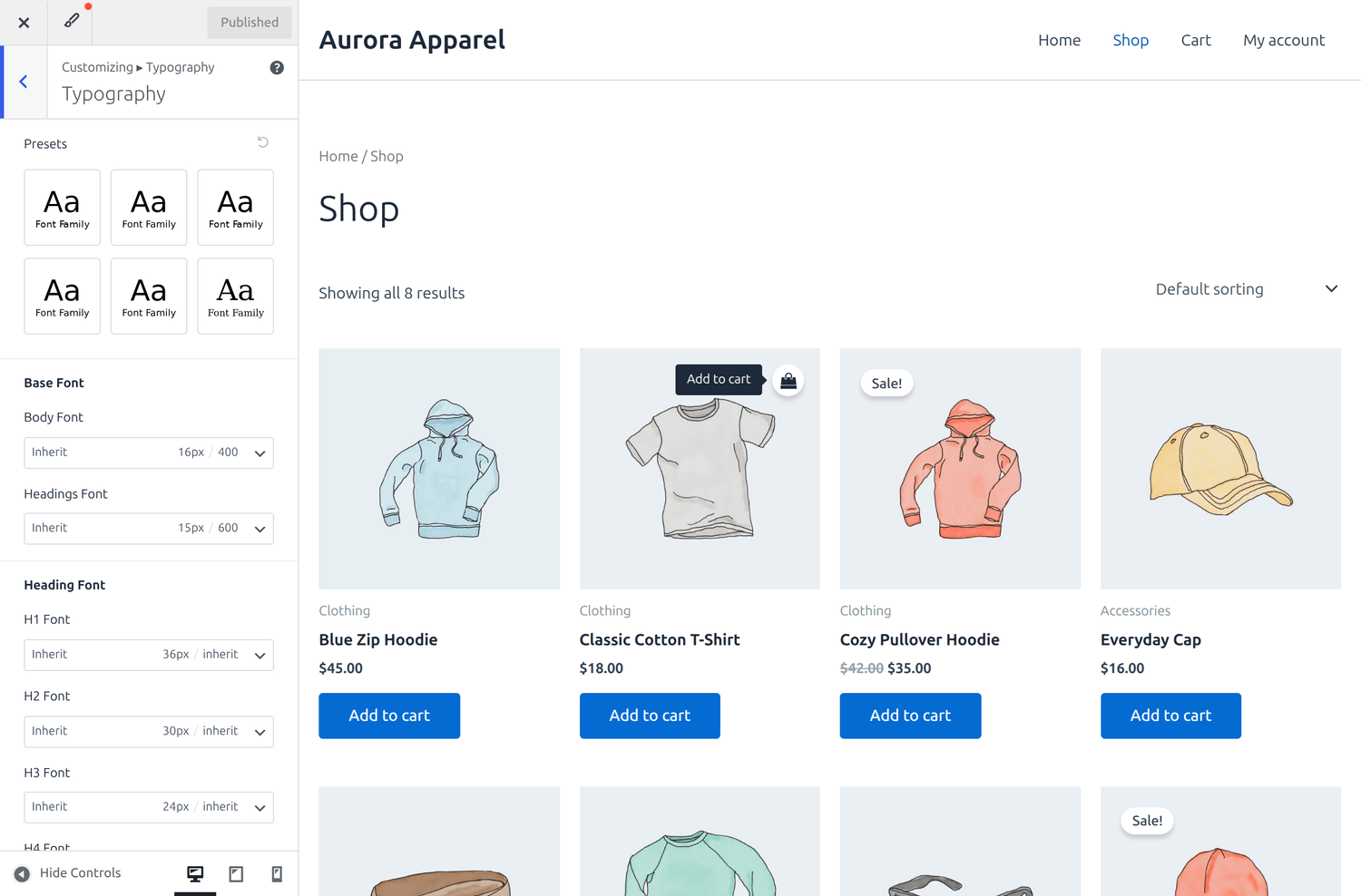 La tipografia controlla i tuoi font in tutto il sito — parti da un preset, poi affina se vuoi.
Disponi l'intestazione — apri il Header Builder. Trascina gli elementi (logo, menu, ricerca, carrello) a sinistra, al centro o a destra dell'intestazione finché non ti soddisfa.
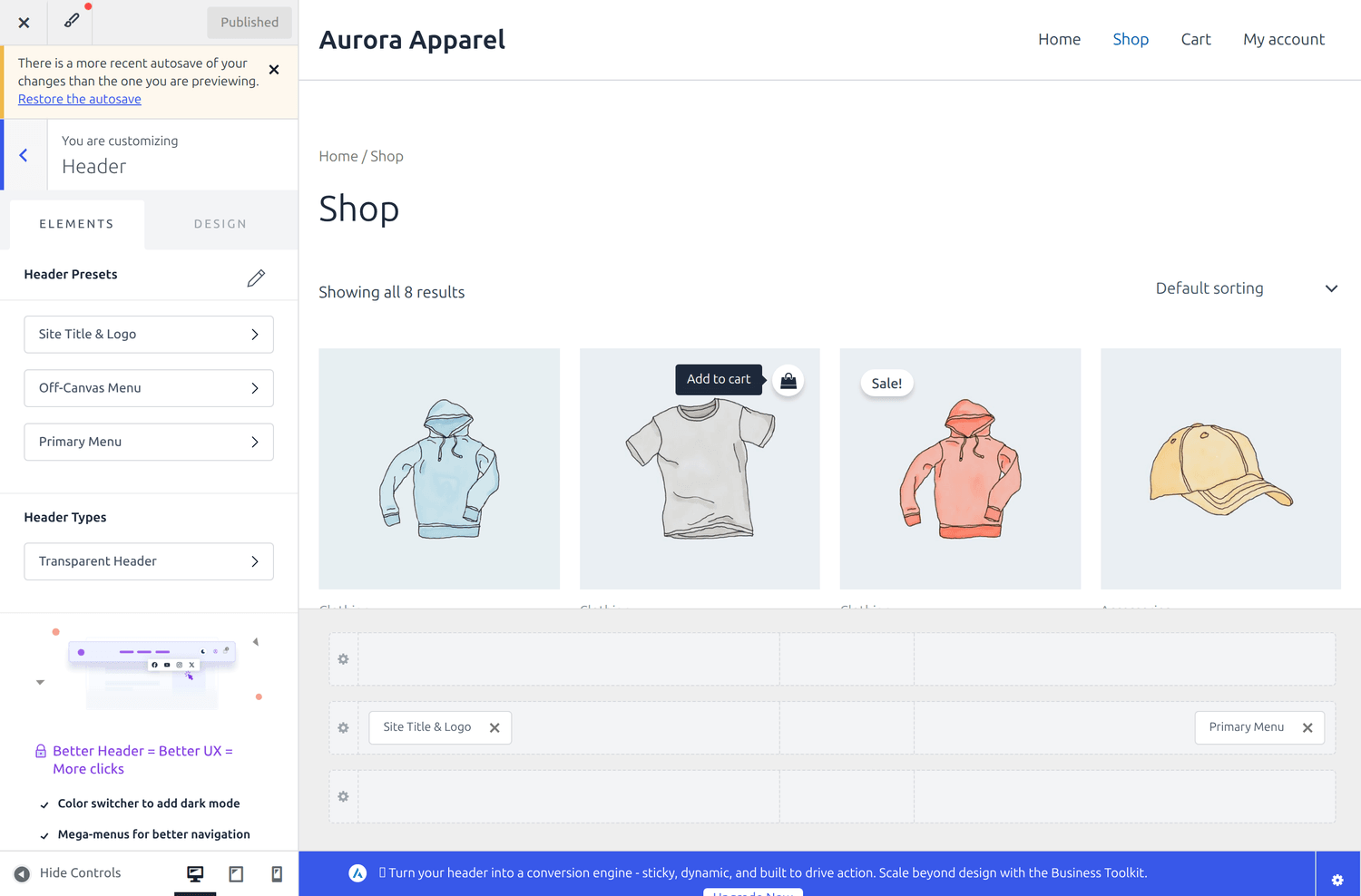 Trascina logo, menu e carrello al loro posto nell'Header Builder.
Quando sei soddisfatto, clicca su Pubblica per salvare.
La tua vetrina
Con WooCommerce attivo, Astra dà automaticamente alle pagine Negozio e prodotto un layout pulito e moderno — senza configurazioni aggiuntive.
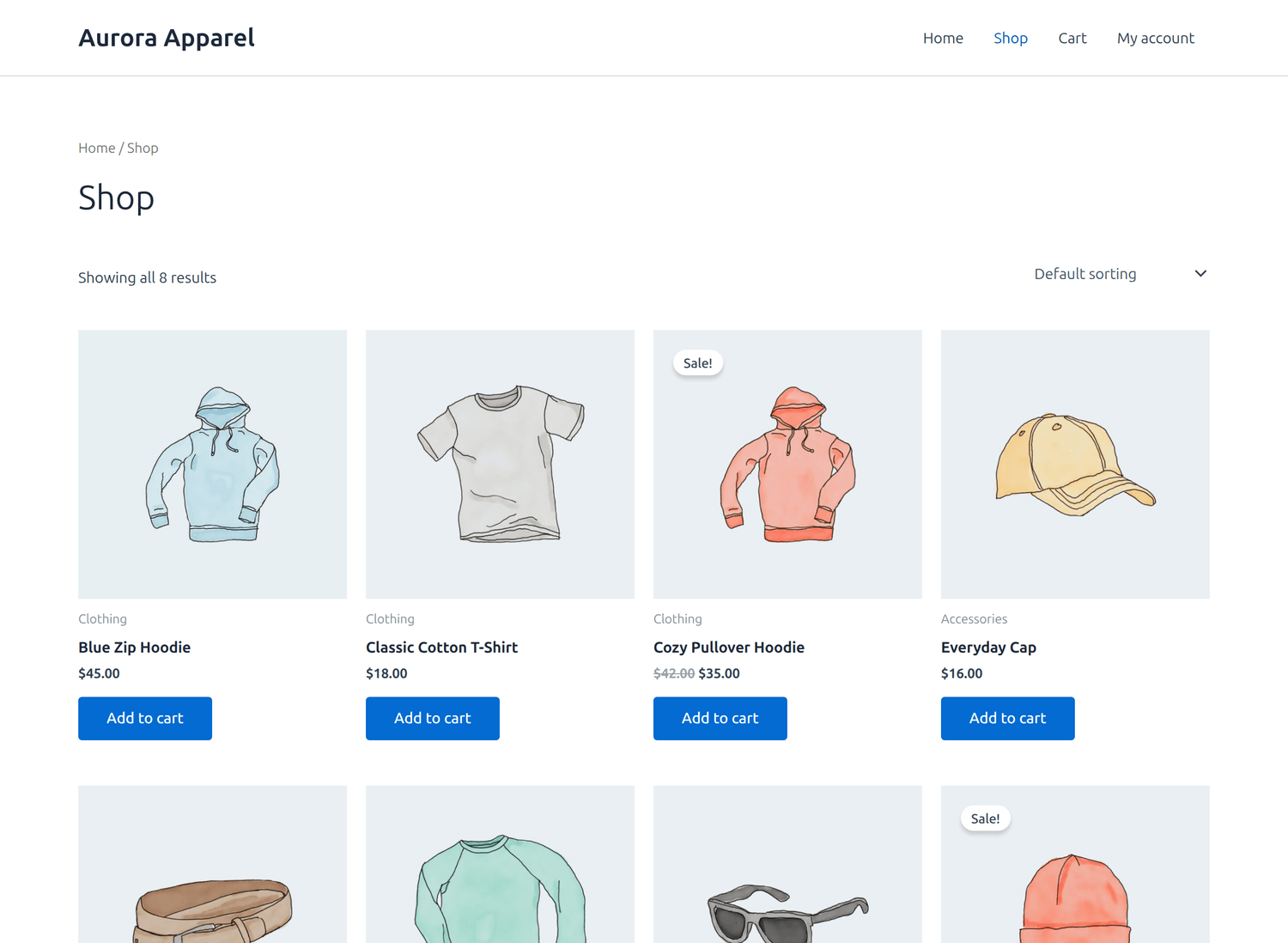 La tua pagina negozio con Astra — una griglia di prodotti ordinata, pronta all'uso.
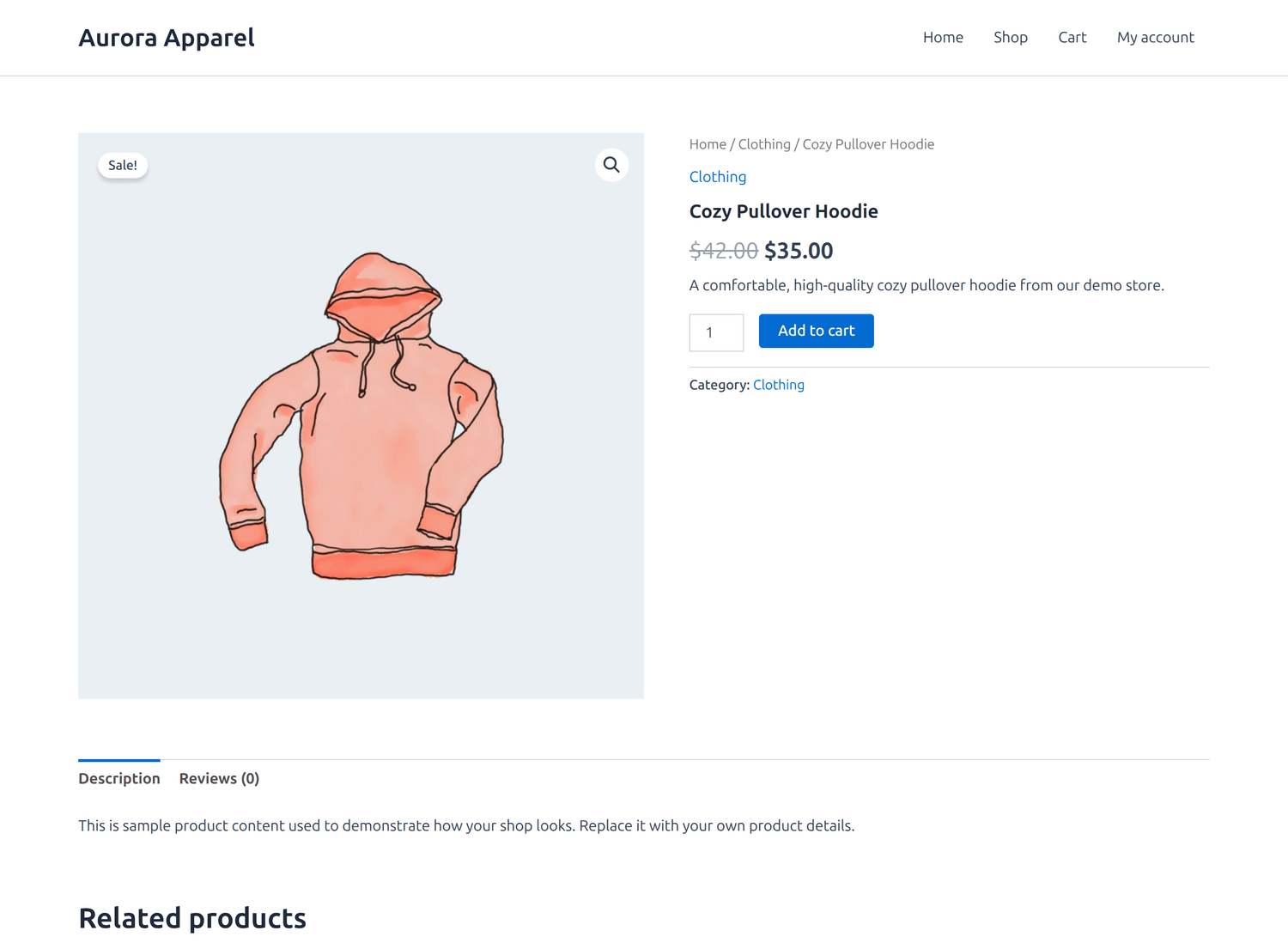 Una pagina prodotto — immagine, prezzo, carrello e descrizione, tutto formattato automaticamente.
Scorciatoia facoltativa — Starter Templates. Astra offre design pronti che puoi importare in pochi clic tramite Aspetto → Starter Templates. La versione attuale chiede prima di collegare un account gratuito. È un modo rapido per partire da un look finito, ma è del tutto facoltativo — tutto quanto sopra funziona anche senza.
Percorso B — Twenty Twenty‑Five (il tema a blocchi ufficiale)
Twenty Twenty‑Five è il tema predefinito creato dal team di WordPress. Si modifica con l'Editor del sito, dove ogni parte del tuo sito è costruita con blocchi — gli stessi blocchi che usi per scrivere una pagina.
Aprire l'Editor del sito
Vai su Aspetto → Editor. Vedrai una bacheca per Stili, Navigazione, Pagine, Template e Pattern, con un'anteprima dal vivo del tuo sito.
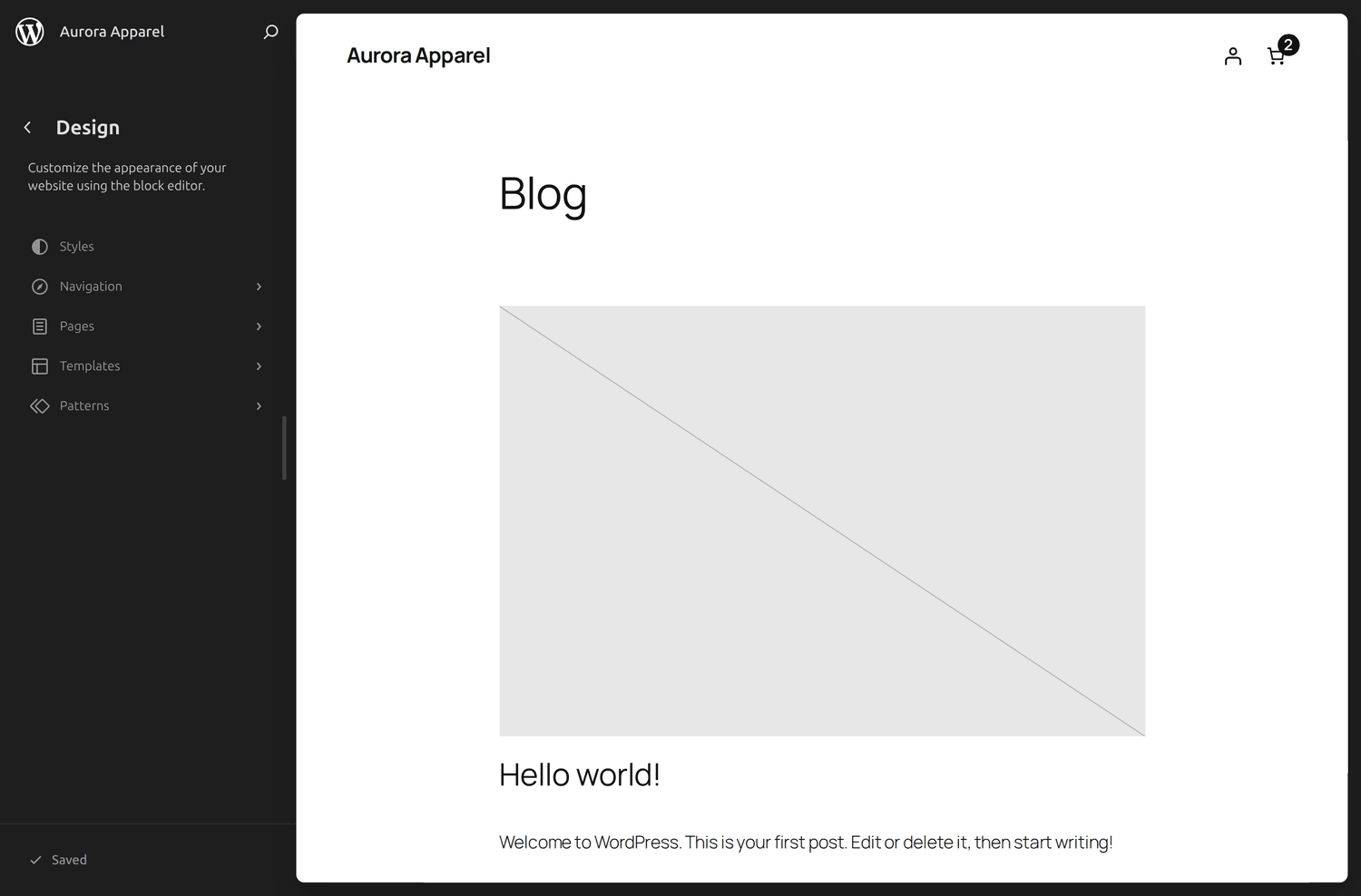 L'Editor del sito — il tuo centro di controllo per un tema a blocchi.
Cambiare l'aspetto con gli Stili
Clicca su Stili per cambiare colori, tipografia, sfondi e layout di tutto il sito in una volta. Clicca su Sfoglia stili per provare varianti di stile pronte con un clic.
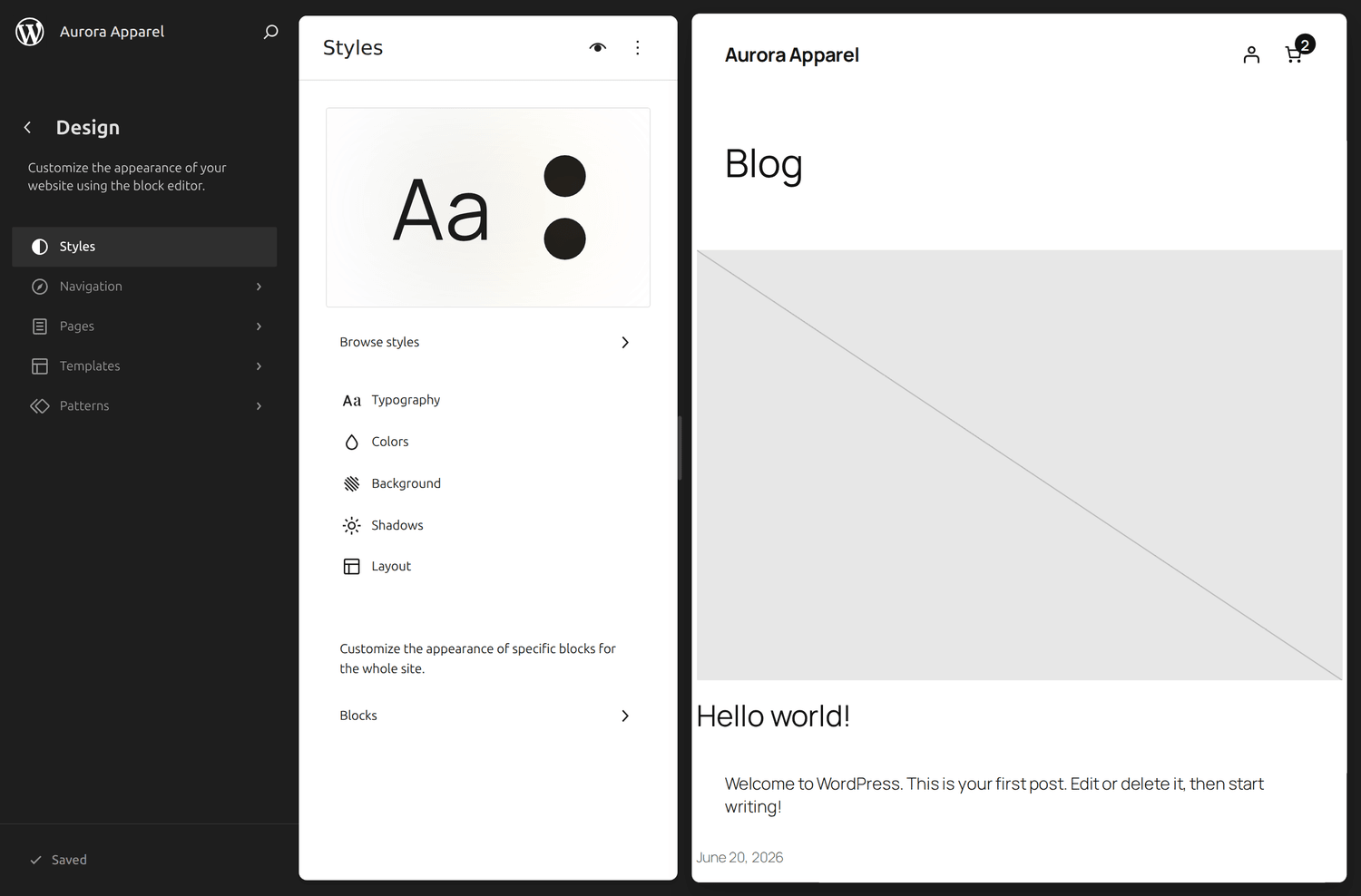 Gli Stili cambiano colori e font in tutto il sito — prova prima le varianti integrate.
Modificare i template
In Template puoi aprire il template di ogni tipo di pagina — home, blog o singolo prodotto — e riorganizzarne i blocchi. È più impegnativo del Personalizzatore di Astra, ma dà il controllo completo.
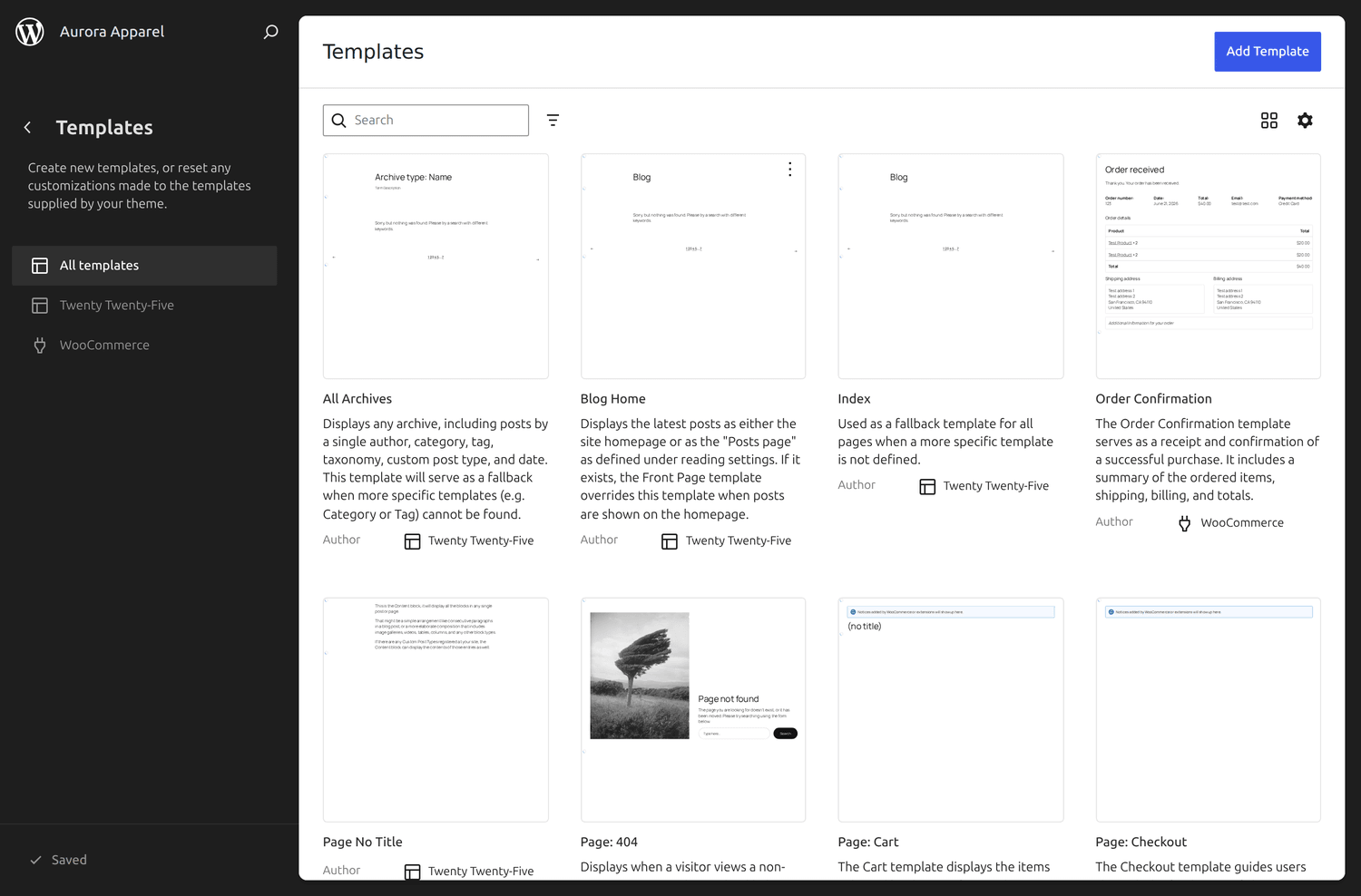 I template ti permettono di modificare il layout di ogni tipo di pagina, blocco per blocco.
La tua vetrina
WooCommerce funziona anche con Twenty Twenty‑Five, offrendoti un negozio pulito e minimale che usa lo stile del tema stesso.
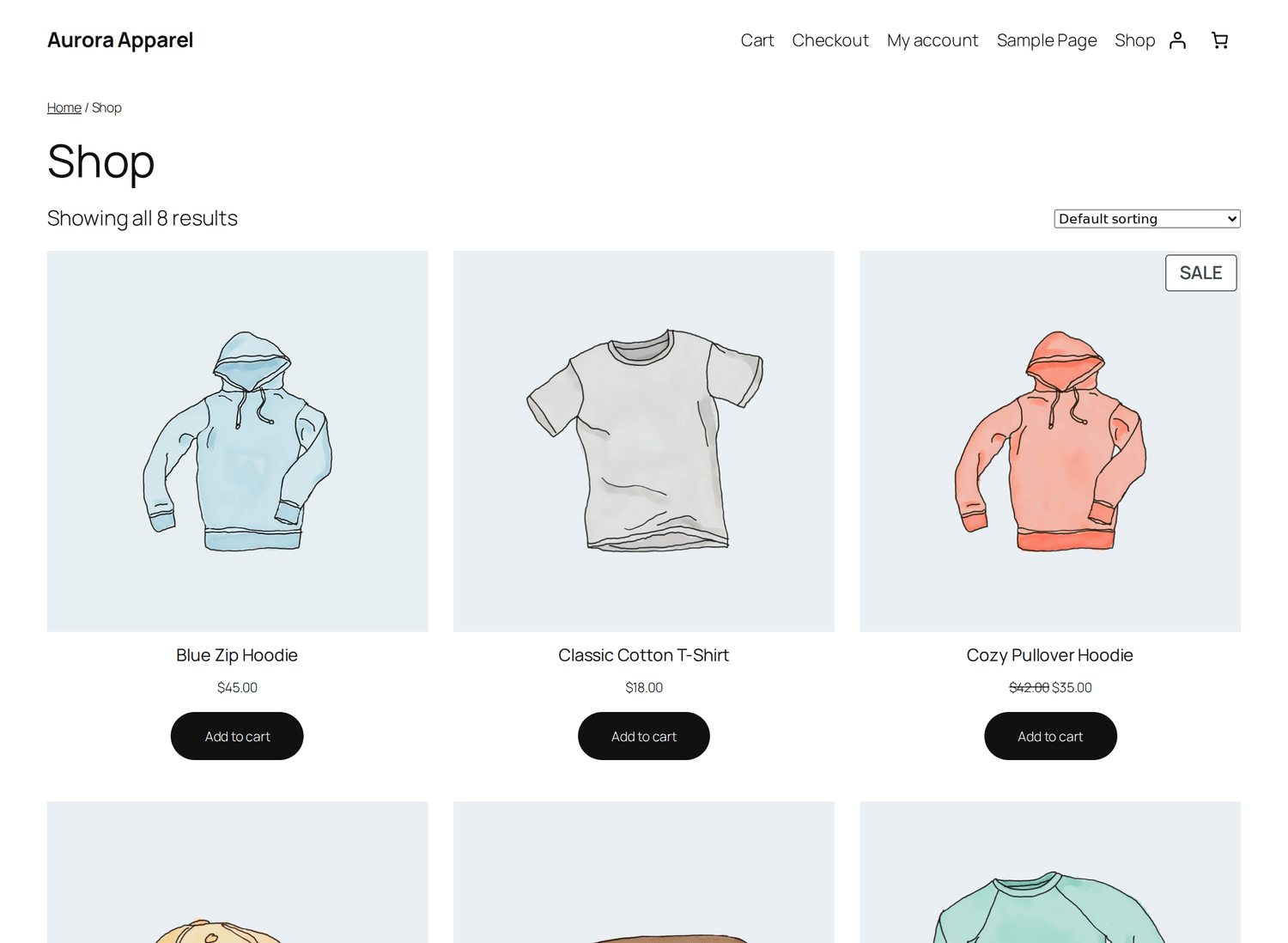 Lo stesso negozio con Twenty Twenty‑Five — minimale e completamente WordPress «nativo».
Quale scegliere?
- Scegli Astra se vuoi il percorso più rapido verso un negozio curato con pannelli semplici e guidati. È adatto alla maggior parte di chi inizia.
- Scegli Twenty Twenty‑Five se preferisci restare sui blocchi WordPress puri e non ti spaventa una curva di apprendimento un po' più ripida.
Non c'è una scelta sbagliata, e cambiare in seguito è facile.
Fai risaltare al meglio le immagini dei prodotti
Qualunque tema tu scelga, le tue foto dei prodotti fanno gran parte del lavoro pesante a livello visivo. Usa immagini chiare e coerenti — e ricorda che i file di immagine di grandi dimensioni rallentano il sito. Il nostro plugin Image Optimizer le converte automaticamente nel moderno formato AVIF, mantenendo il negozio veloce senza alcuna perdita visibile di qualità.
Altri buoni temi gratuiti
Se nessuno dei due ti convince, anche questi temi gratuiti sono ottimi per WooCommerce e si modificano in modo simile:
- Storefront — il tema ufficiale dei creatori di WooCommerce.
- Kadence e Blocksy — veloci, flessibili, con i propri design di partenza.
- Neve e OceanWP — leggeri e adatti ai principianti.
Le competenze di questa guida — installare un tema e poi usare il Personalizzatore o l'Editor del sito — valgono per tutti.