Diseña tu tienda con un tema gratuito
Tu tema decide el aspecto de tu tienda: la cabecera, los colores, las tipografías, la maquetación y la forma en que se muestran los productos. No necesitas comprar un tema ni escribir código para conseguir una tienda limpia y profesional. Esta guía construye una tienda con buen aspecto usando dos excelentes temas gratuitos.
Esta guía da por hecho que WooCommerce está instalado — consulta Instalar y configurar WooCommerce si aún no lo está.
Qué hace un tema (y qué no)
- El tema controla la apariencia: tu logotipo, los colores, las tipografías y la maquetación general.
- WooCommerce controla la tienda: productos, carrito, pago y cobros.
- Los plugins (como los nuestros) añaden funciones.
Puedes cambiar de tema en cualquier momento sin perder productos ni pedidos, así que experimenta sin miedo.
Paso 1 — Encontrar e instalar un tema
- En tu escritorio de WordPress, ve a Apariencia → Temas.
- Haz clic en Añadir nuevo tema en la parte superior.
- Busca un tema por su nombre, pasa el ratón por encima y haz clic en Instalar y luego en Activar.
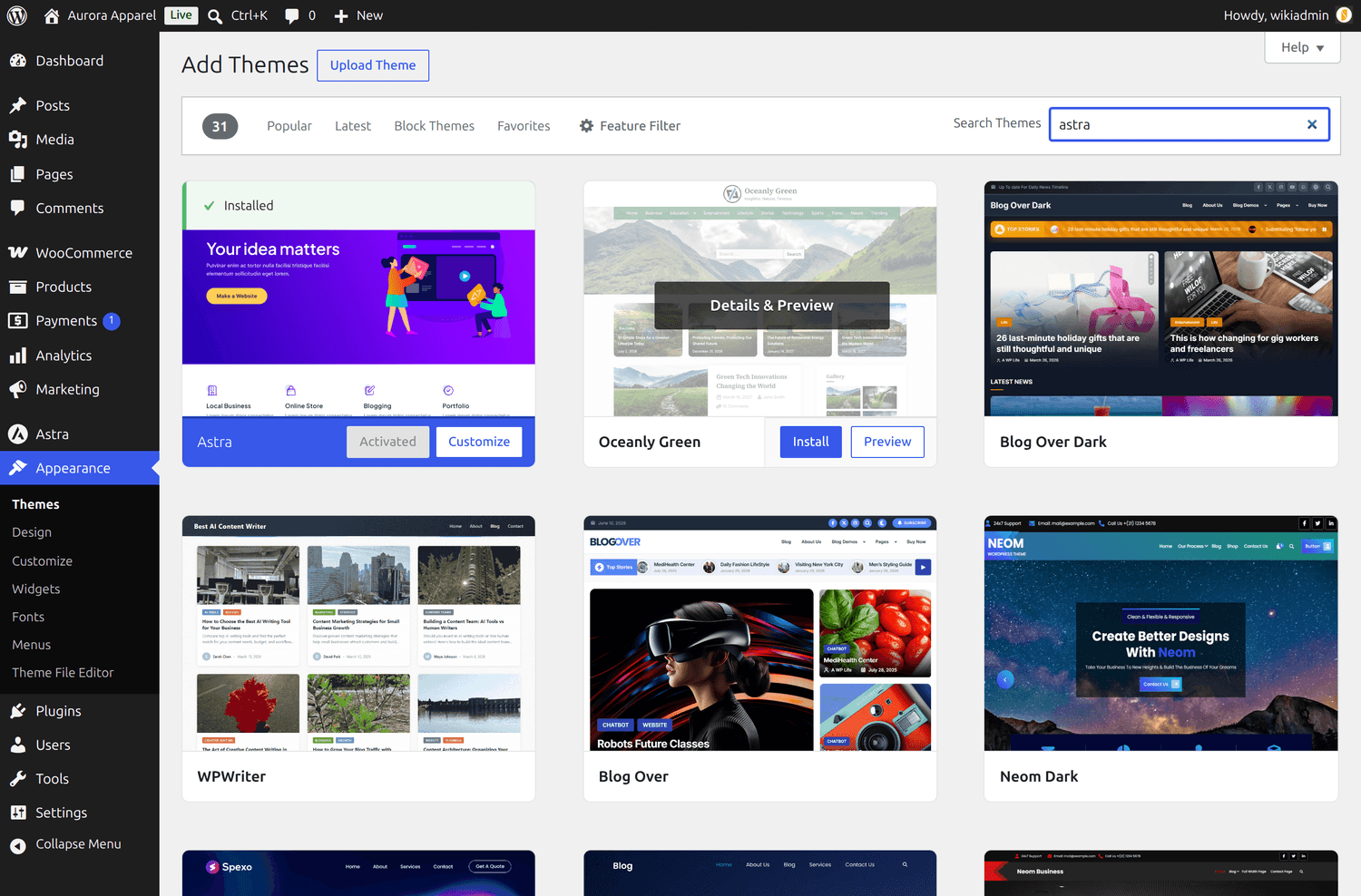 Busca un tema por su nombre y haz clic en Instalar: aquí hay miles de temas gratuitos.
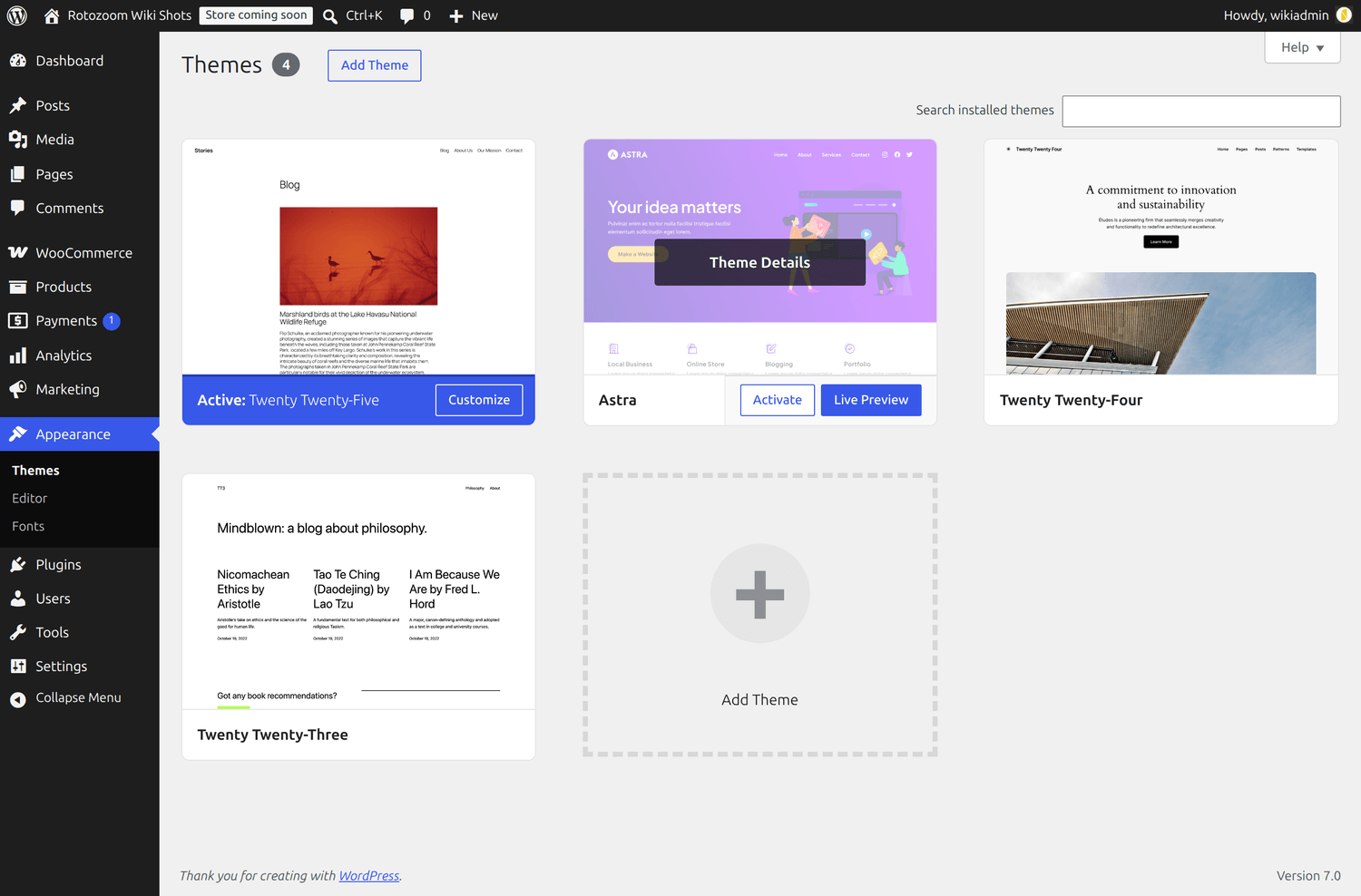 La pantalla de temas: instala una vez y luego activa el que quieras usar.
A continuación recorremos dos temas gratuitos que funcionan de maravilla con WooCommerce. Elige el camino que mejor te encaje — solo necesitas uno.
| Astra | Twenty Twenty‑Five | |
|---|---|---|
| Ideal para | El resultado pulido más rápido | Quedarse 100% en WordPress «nativo» |
| Se edita con | El Personalizador (paneles sencillos) | El Editor del sitio (bloques) |
| Curva de aprendizaje | Muy suave | Algo más exigente |
| Creado por | Brainstorm Force | El equipo de WordPress |
Camino A — Astra (la vía rápida y guiada)
Astra es uno de los temas gratuitos para tiendas más populares. Es ligero, rápido y se edita con el cómodo Personalizador, que muestra cada cambio en una vista previa en vivo.
Hazlo tuyo con el Personalizador
Tras activar Astra, ve a Apariencia → Personalizar. El panel de la izquierda lista todo lo que puedes cambiar; a la derecha ves tu sitio en vivo mientras trabajas.
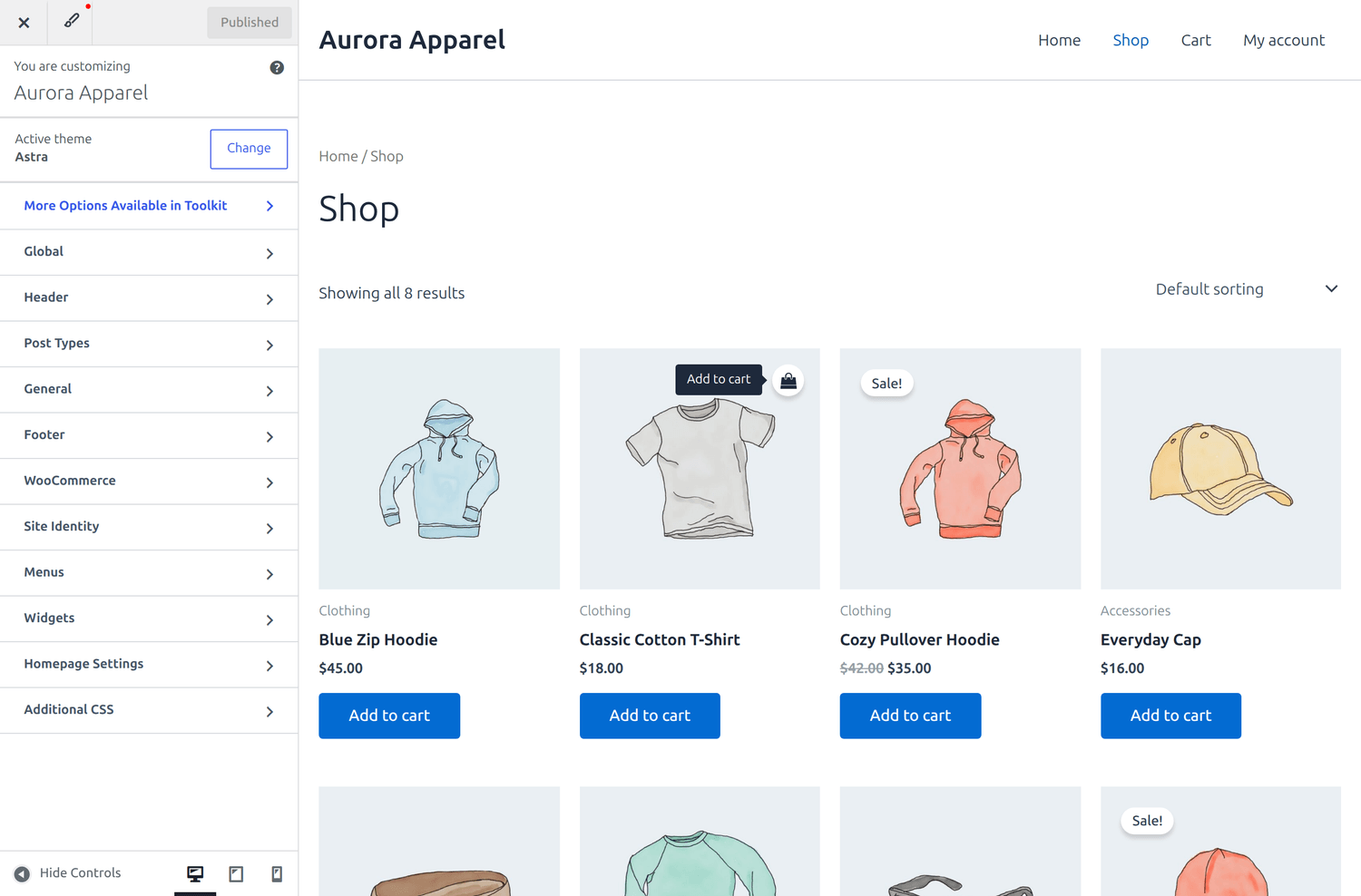 El Personalizador: cambia un ajuste a la izquierda y míralo al instante a la derecha.
Añade tu logotipo y el nombre de la tienda — abre Identidad del sitio. Sube un logotipo, define el Título del sitio y la Descripción corta, y elige el tamaño del logotipo.
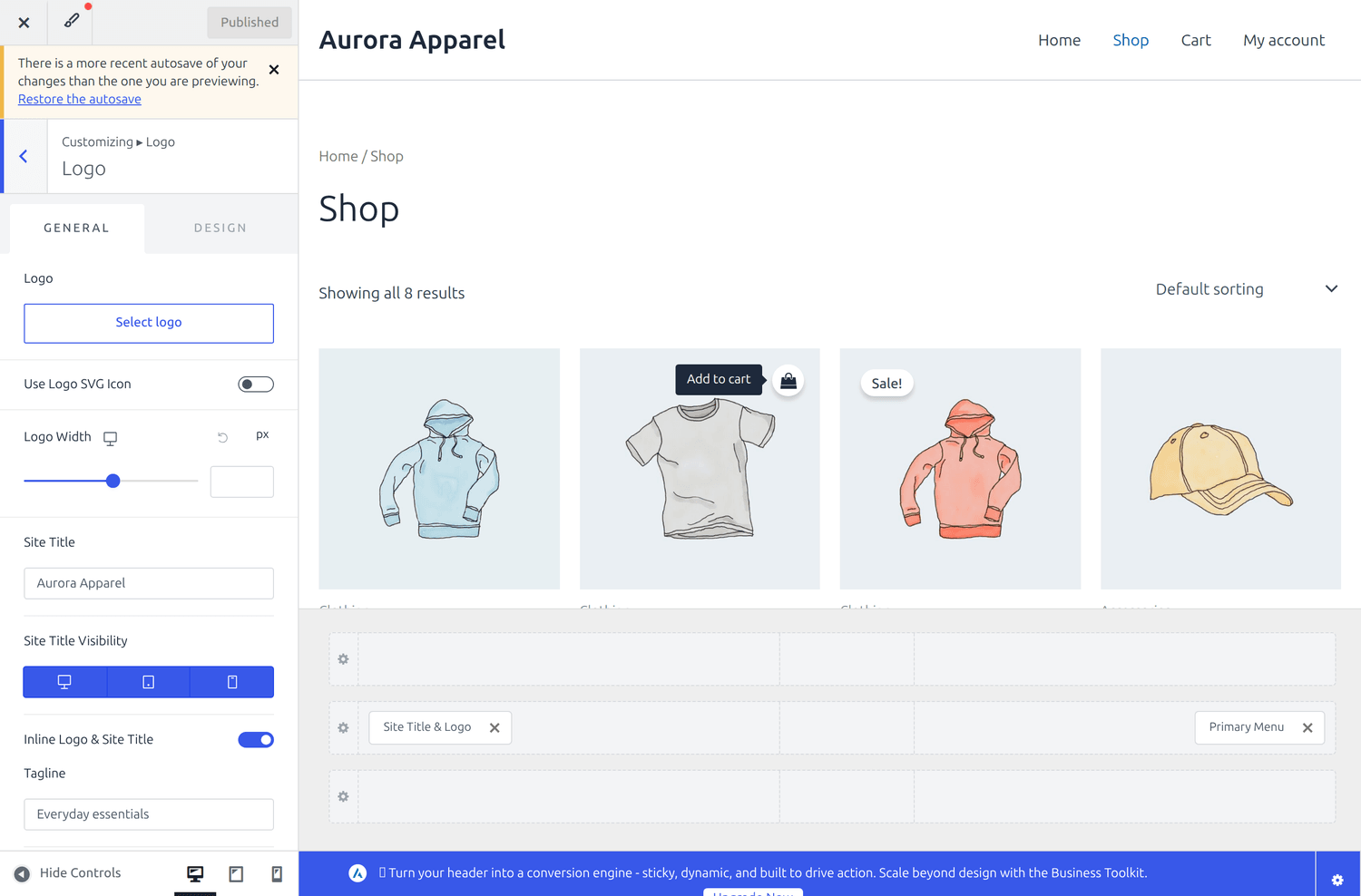 Identidad del sitio es donde subes tu logotipo y defines el nombre de la tienda.
Elige tus colores — abre Global → Colores. Elige una paleta lista o define tus propios colores de acento, enlaces, títulos y texto. Tu color de acento se usa en botones y enlaces de toda la tienda, así que es la forma más rápida de darle a la tienda el aspecto de tu marca.
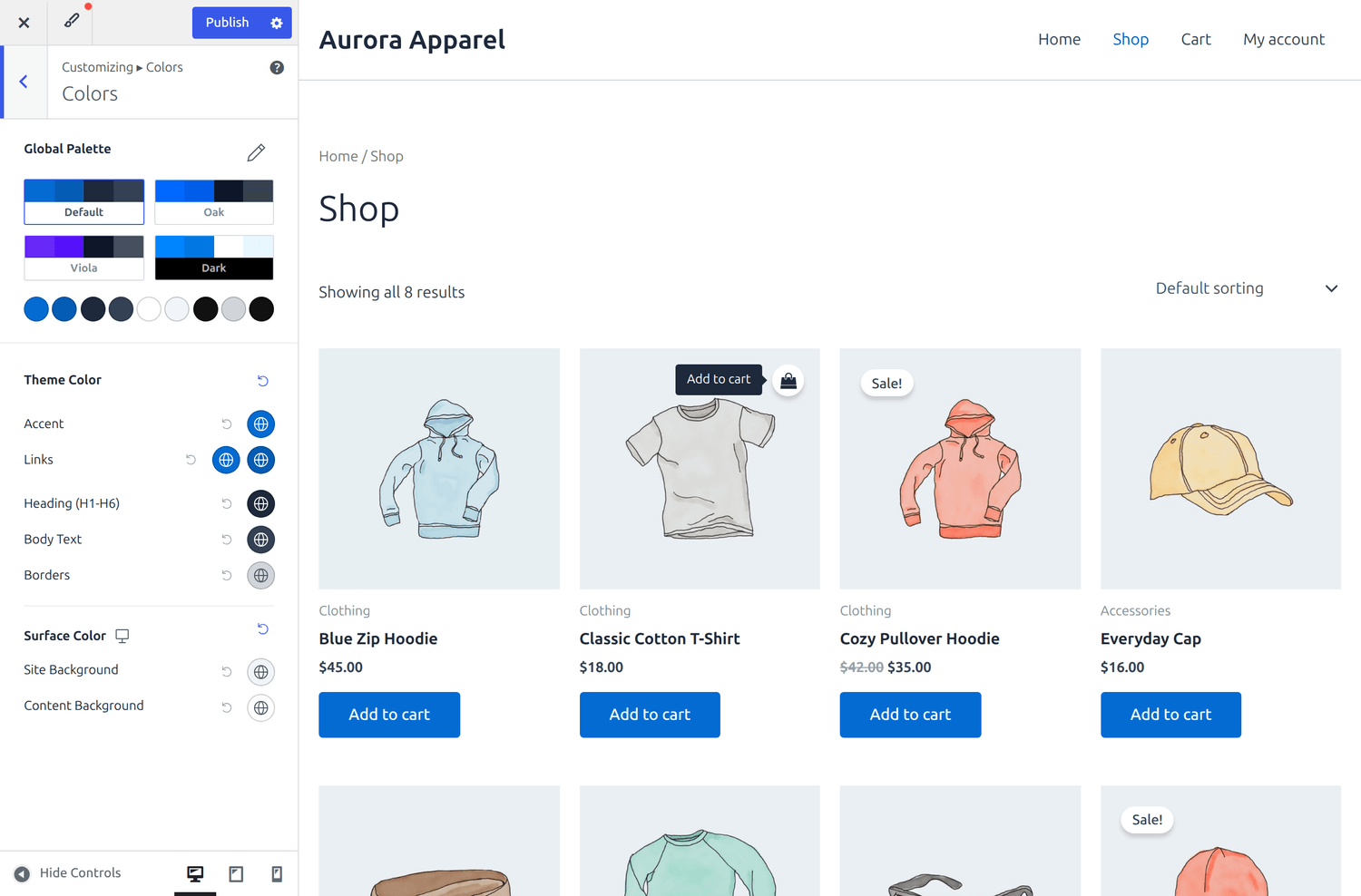 Define un color de acento y se aplica a botones y enlaces en todas partes.
Elige tus tipografías — abre Global → Tipografía. Elige un preajuste de fuente listo, o define fuentes y tamaños específicos para el cuerpo del texto y los títulos. Una buena tipografía hace que una tienda parezca pulida sin esfuerzo adicional.
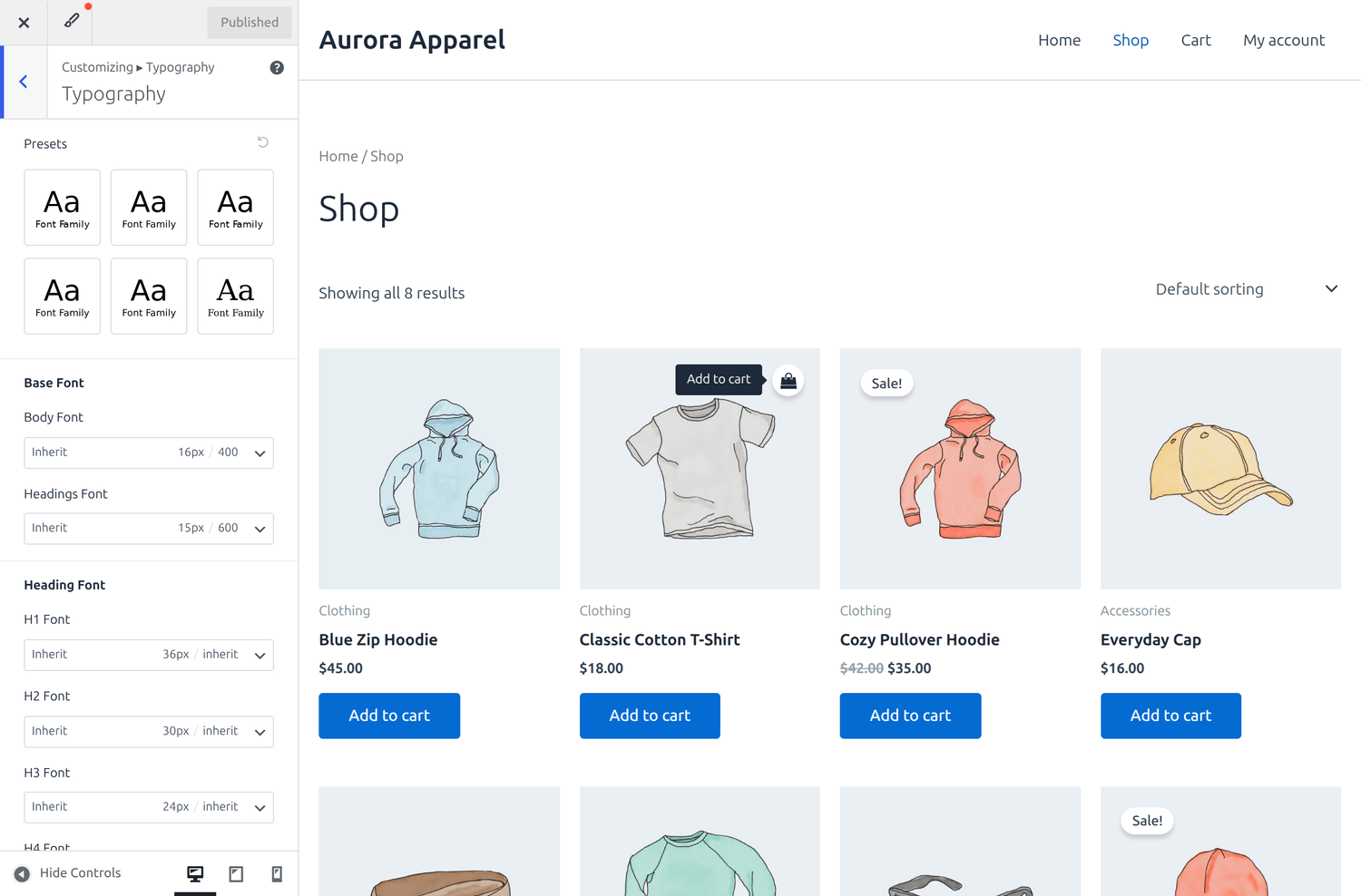 La tipografía controla tus fuentes en todo el sitio: empieza con un preajuste y ajusta si quieres.
Organiza tu cabecera — abre el Header Builder. Arrastra elementos (logotipo, menú, búsqueda, carrito) a la izquierda, el centro o la derecha de la cabecera hasta que te guste.
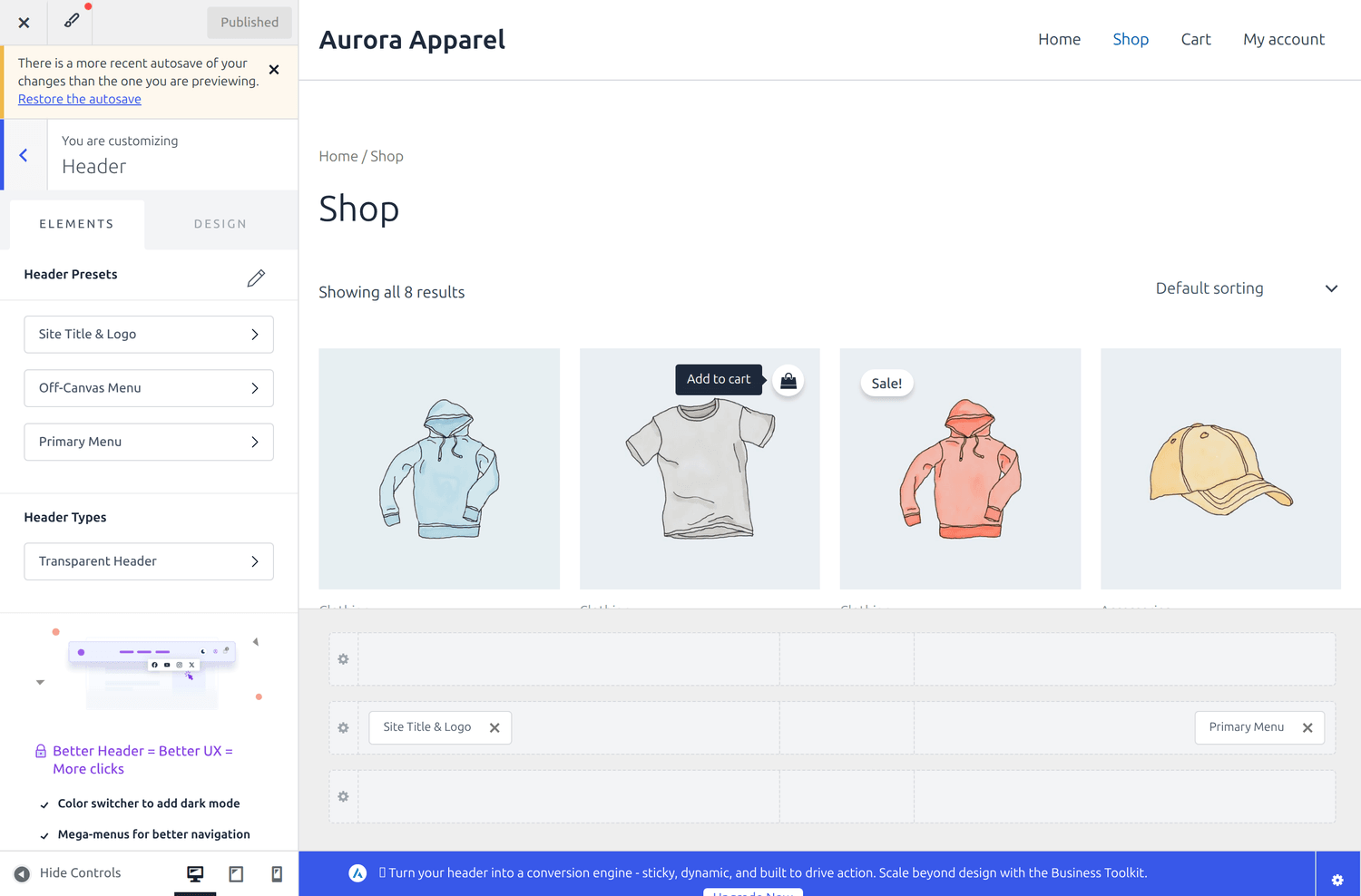 Arrastra tu logotipo, menú y carrito a su sitio en el Header Builder.
Cuando estés satisfecho, haz clic en Publicar para guardar.
Tu escaparate
Con WooCommerce activo, Astra da automáticamente a tus páginas de Tienda y producto una maquetación limpia y moderna, sin configuración adicional.
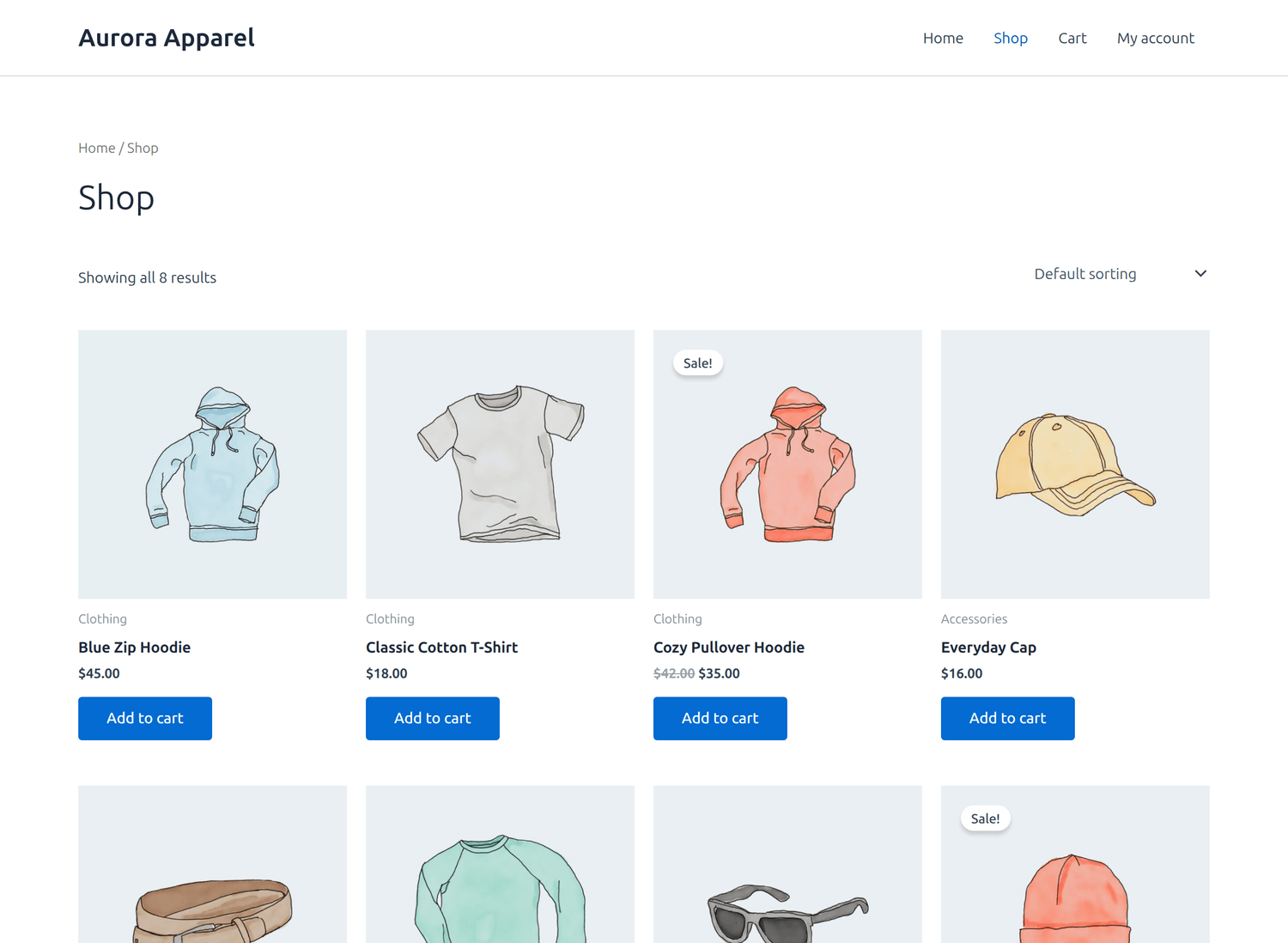 Tu página de tienda con Astra: una cuadrícula de productos limpia, lista para usar.
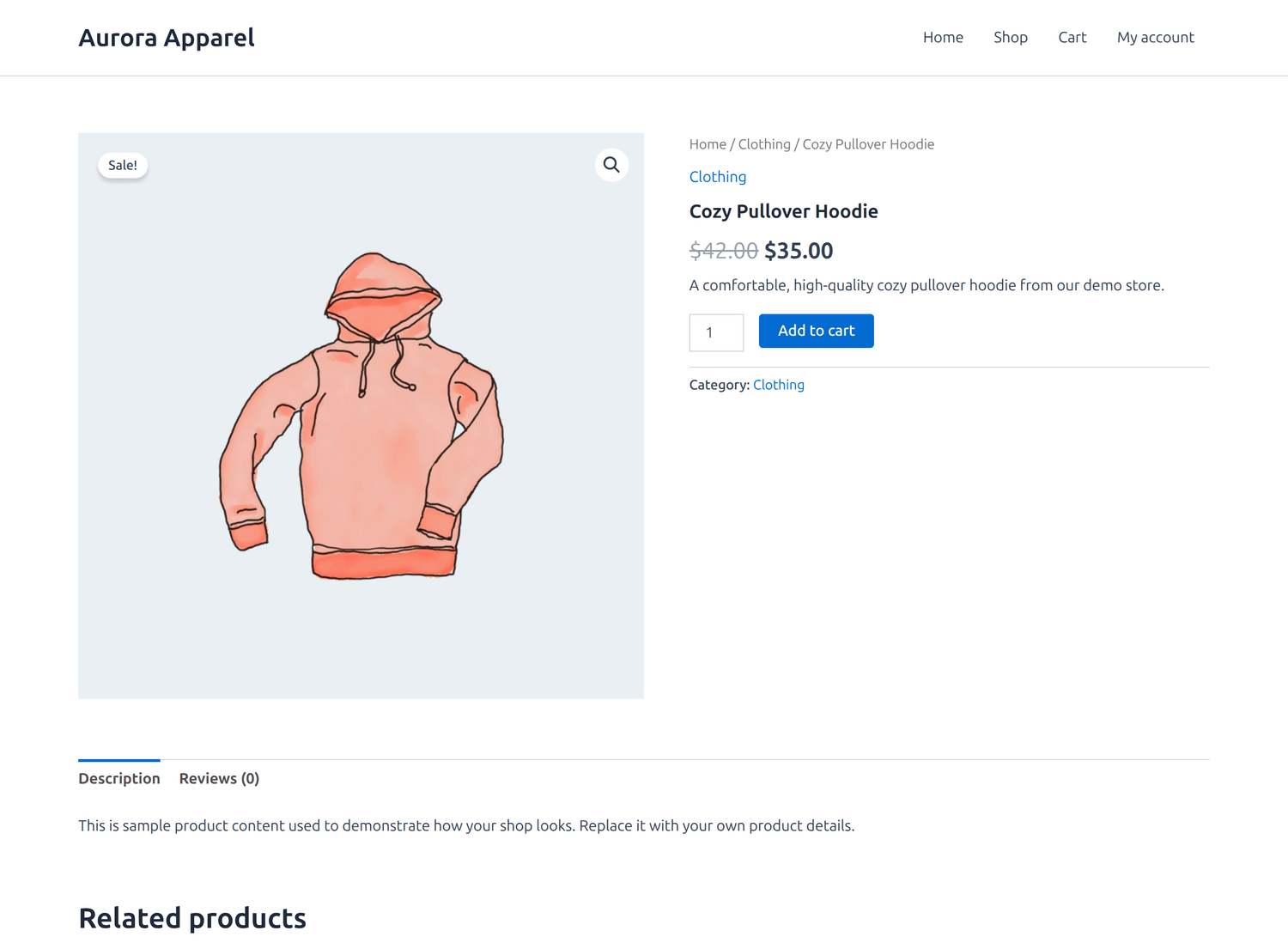 Una página de producto: imagen, precio, carrito y descripción, todo con estilo automático.
Atajo opcional — Starter Templates. Astra ofrece diseños listos que puedes importar en unos clics desde Apariencia → Starter Templates. La versión actual pide primero conectar una cuenta gratuita. Es una forma rápida de partir de un aspecto terminado, pero es totalmente opcional: todo lo anterior funciona sin ello.
Camino B — Twenty Twenty‑Five (el tema de bloques oficial)
Twenty Twenty‑Five es el tema por defecto creado por el equipo de WordPress. Se edita con el Editor del sitio, donde cada parte de tu sitio se construye con bloques, los mismos bloques que usas al escribir una página.
Abrir el Editor del sitio
Ve a Apariencia → Editor. Verás un panel para Estilos, Navegación, Páginas, Plantillas y Patrones, con una vista previa en vivo de tu sitio.
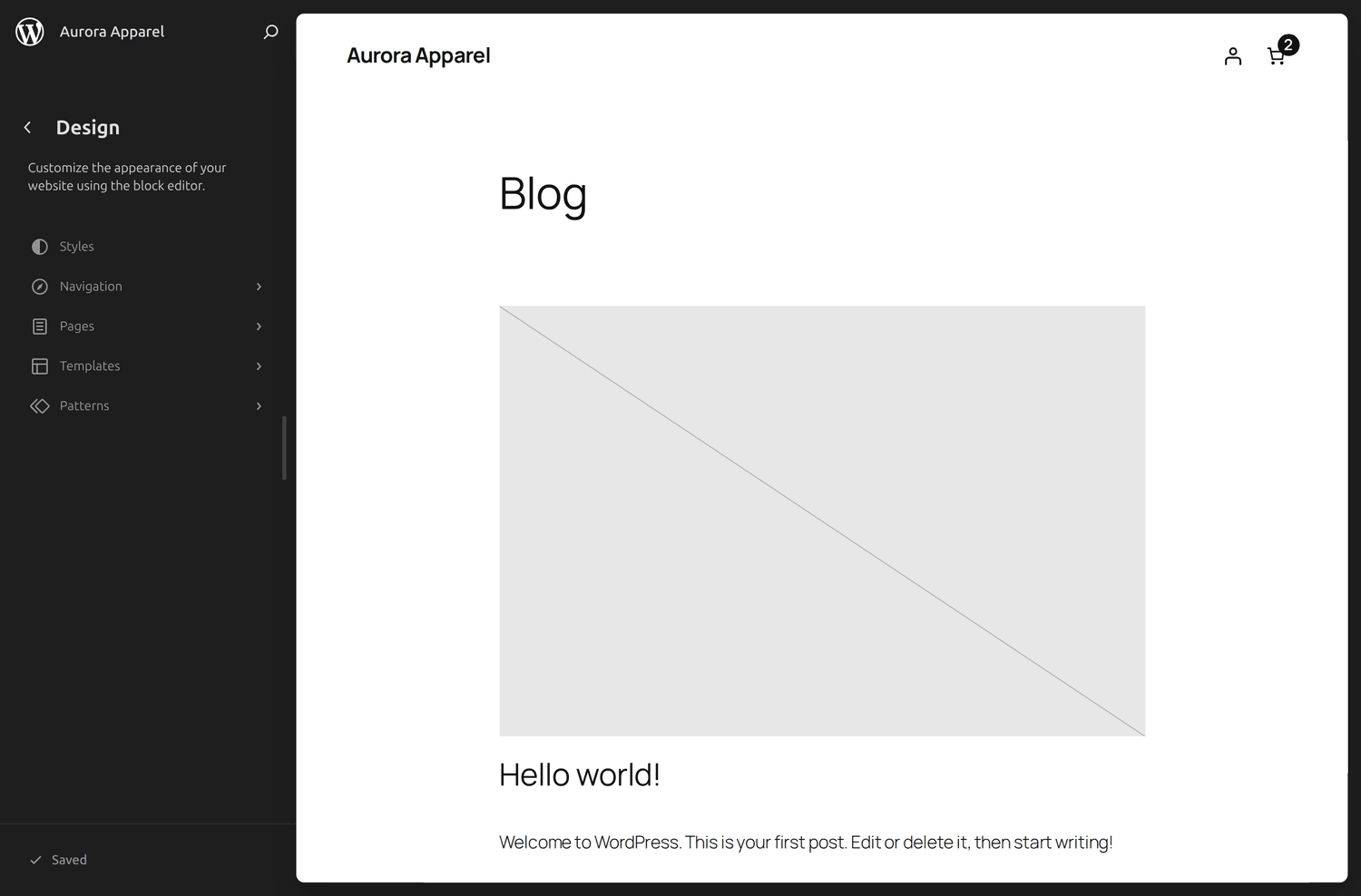 El Editor del sitio: tu centro de control para un tema de bloques.
Cambia el aspecto con los Estilos
Haz clic en Estilos para cambiar colores, tipografía, fondos y maquetación de todo el sitio de una vez. Haz clic en Explorar estilos para probar variantes de estilo listas con un clic.
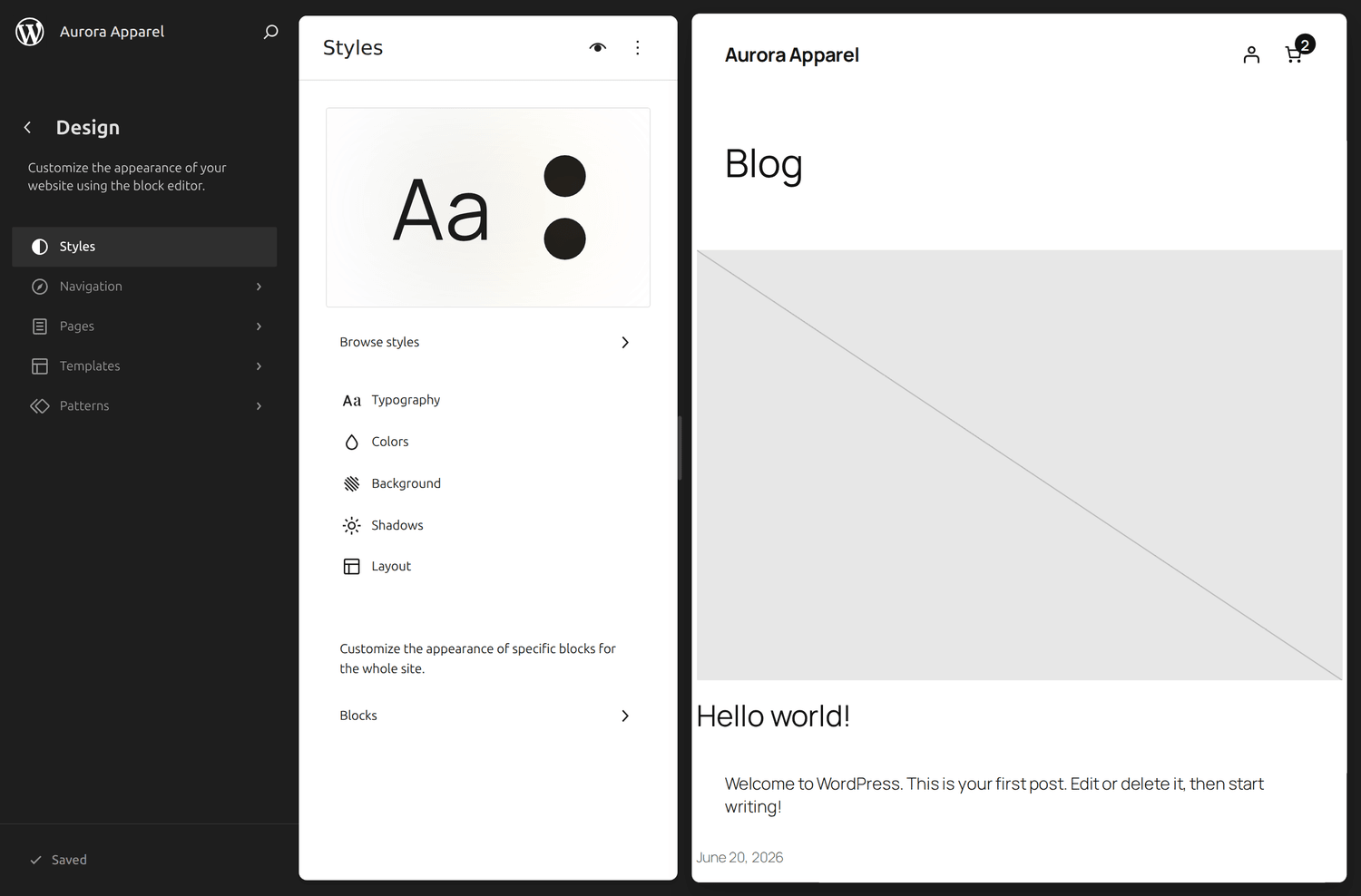 Los Estilos cambian tus colores y tipografías en todo el sitio: prueba primero las variantes integradas.
Editar plantillas
En Plantillas puedes abrir la plantilla de cualquier tipo de página —inicio, blog o producto individual— y reorganizar sus bloques. Es más exigente que el Personalizador de Astra, pero te da control total.
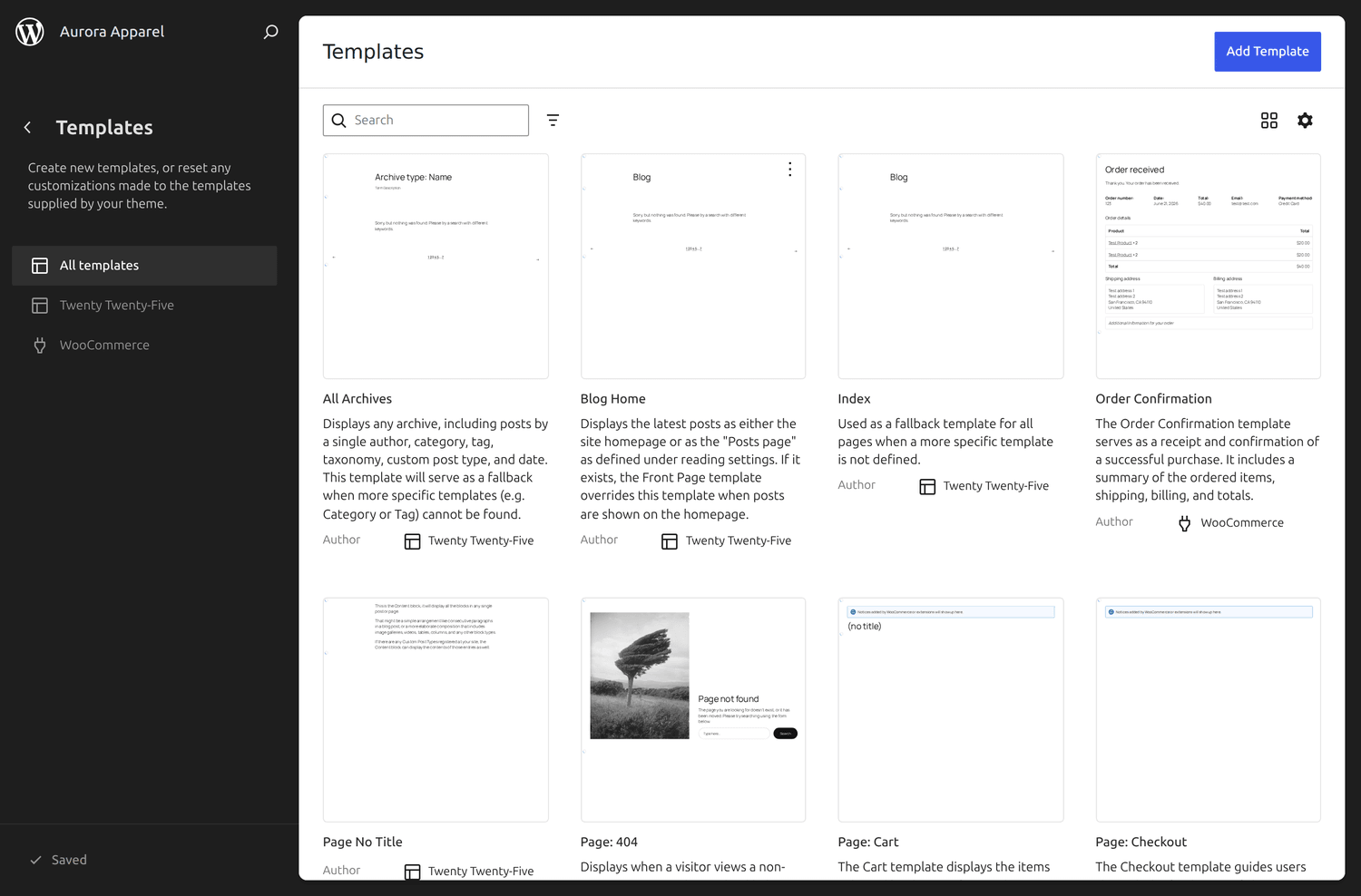 Las plantillas te permiten editar la maquetación de cada tipo de página, bloque a bloque.
Tu escaparate
WooCommerce también funciona con Twenty Twenty‑Five, ofreciéndote una tienda limpia y minimalista que usa el propio estilo del tema.
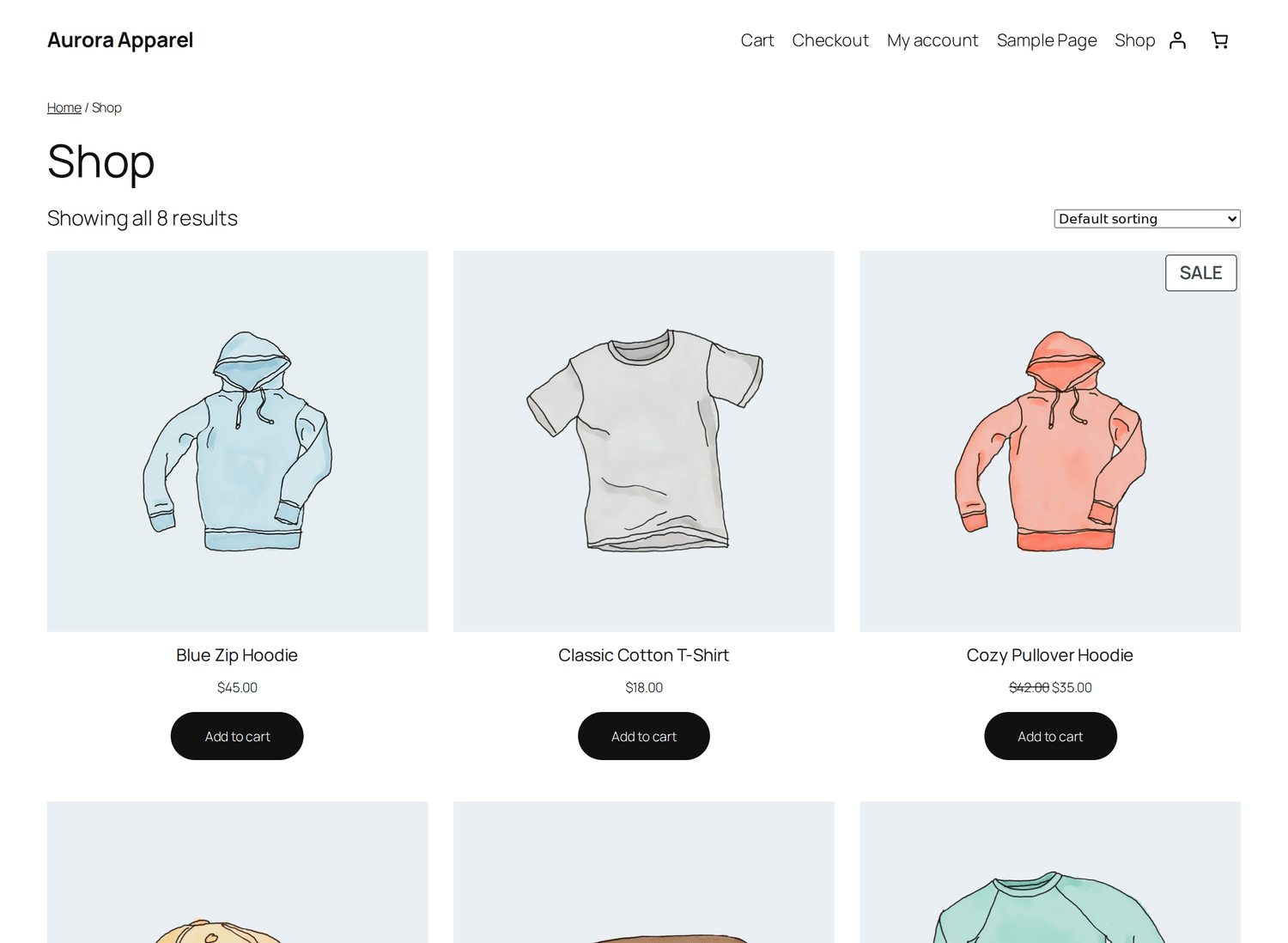 La misma tienda con Twenty Twenty‑Five: minimalista y totalmente WordPress «nativo».
¿Cuál debería elegir?
- Elige Astra si quieres el camino más rápido a una tienda pulida con paneles sencillos y guiados. Encaja con la mayoría de quienes empiezan.
- Elige Twenty Twenty‑Five si prefieres quedarte con bloques puros de WordPress y no te importa una curva de aprendizaje algo más pronunciada.
No hay una elección equivocada, y cambiar más adelante es fácil.
Haz que tus imágenes de producto luzcan al máximo
Sea cual sea el tema que elijas, tus fotos de producto hacen la mayor parte del trabajo visual pesado. Usa imágenes claras y coherentes — y recuerda que los archivos de imagen grandes ralentizan tu sitio. Nuestro plugin Image Optimizer las convierte al formato moderno AVIF automáticamente, manteniendo tu tienda rápida sin pérdida visible de calidad.
Otros buenos temas gratuitos
Si ninguno te convence, estos temas gratuitos también son excelentes para WooCommerce y se editan de forma similar:
- Storefront — el tema oficial de los creadores de WooCommerce.
- Kadence y Blocksy — rápidos, flexibles, con sus propios diseños de inicio.
- Neve y OceanWP — ligeros y fáciles para principiantes.
Las habilidades de esta guía —instalar un tema y luego usar el Personalizador o el Editor del sitio— sirven para todos.
Siguiente: Añadir productos y lanzar tu tienda