Concevez votre boutique avec un thème gratuit
Votre thème décide de l'apparence de votre boutique — l'en-tête, les couleurs, les polices, la mise en page et la façon dont les produits sont présentés. Vous n'avez pas besoin d'acheter un thème ni d'écrire du code pour obtenir une boutique propre et professionnelle. Ce guide construit une belle boutique avec deux excellents thèmes gratuits.
Ce guide suppose que WooCommerce est installé — voir Installer et configurer WooCommerce si ce n'est pas encore le cas.
Ce que fait un thème (et ce qu'il ne fait pas)
- Le thème contrôle l'apparence — votre logo, les couleurs, les polices et la mise en page globale.
- WooCommerce contrôle la boutique — produits, panier, commande et paiements.
- Les extensions (comme les nôtres) ajoutent des fonctionnalités.
Vous pouvez changer de thème à tout moment sans perdre vos produits ni vos commandes, alors n'hésitez pas à expérimenter.
Étape 1 — Trouver et installer un thème
- Dans votre tableau de bord WordPress, allez à Apparence → Thèmes.
- Cliquez sur Ajouter un thème en haut.
- Recherchez un thème par son nom, survolez-le et cliquez sur Installer, puis Activer.
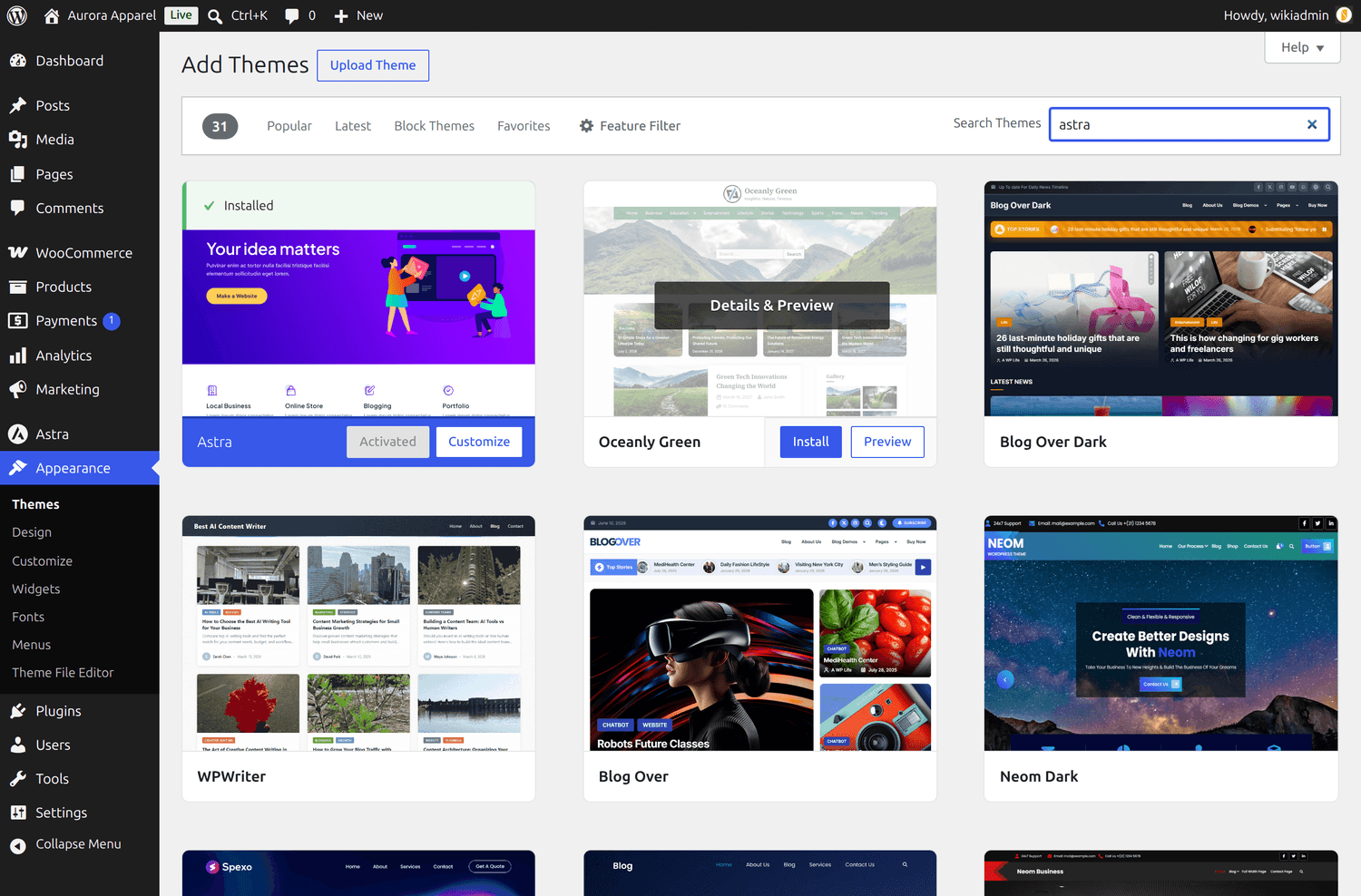 Recherchez un thème par son nom puis cliquez sur Installer — il y a ici des milliers de thèmes gratuits.
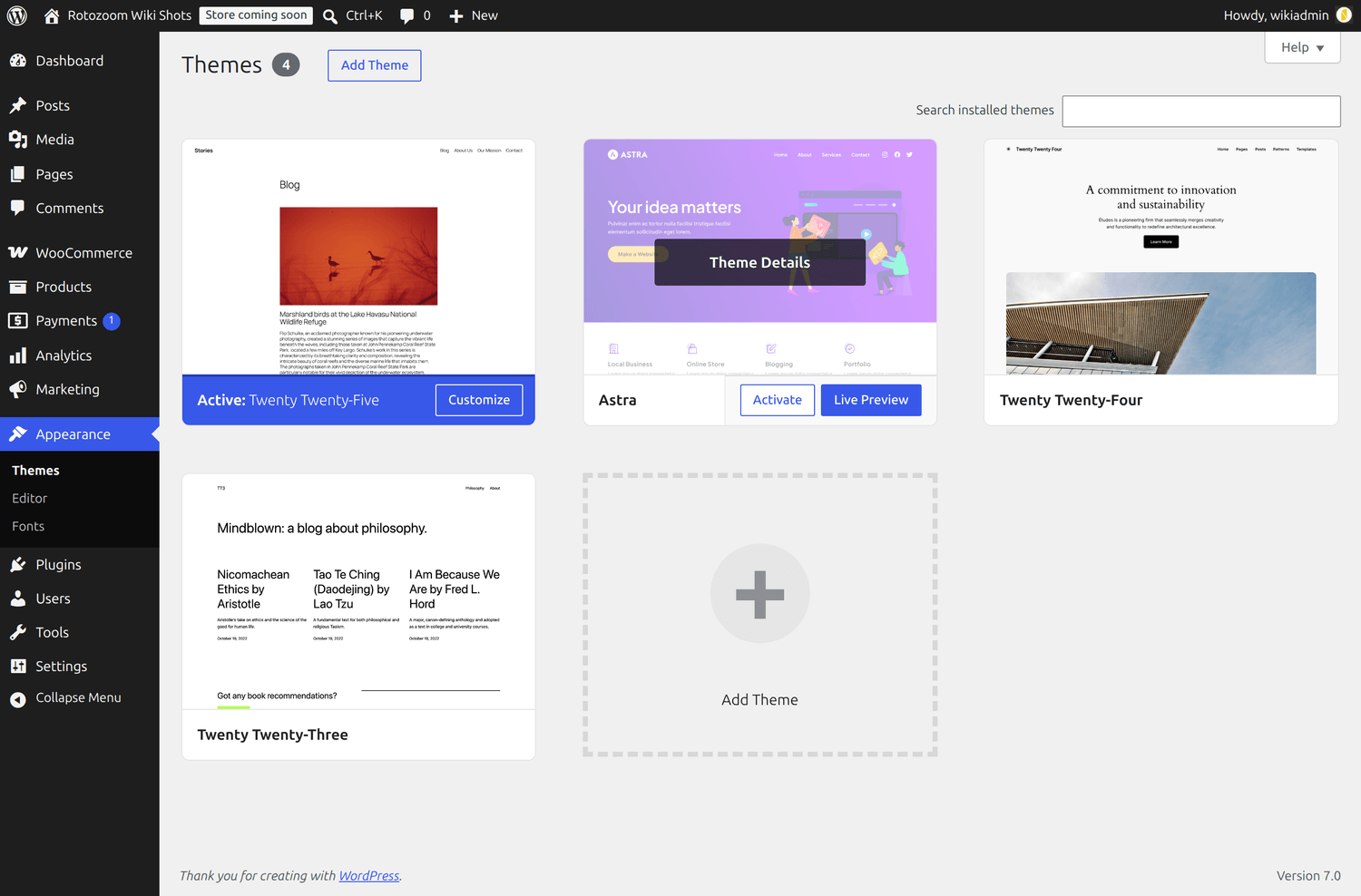 L'écran des thèmes — installez une fois, puis activez celui que vous voulez utiliser.
Ci-dessous, nous parcourons deux thèmes gratuits qui fonctionnent à merveille avec WooCommerce. Choisissez la voie qui vous convient — vous n'en avez besoin que d'une.
| Astra | Twenty Twenty‑Five | |
|---|---|---|
| Idéal pour | Le résultat soigné le plus rapide | Rester 100 % « natif » WordPress |
| Vous l'éditez avec | Le Personnalisateur (panneaux simples) | L'Éditeur de site (blocs) |
| Courbe d'apprentissage | Très douce | Un peu plus exigeante |
| Créé par | Brainstorm Force | L'équipe WordPress |
Voie A — Astra (la méthode rapide et guidée)
Astra est l'un des thèmes de boutique gratuits les plus populaires. Il est léger, rapide et s'édite via le Personnalisateur convivial, qui montre chaque changement dans un aperçu en direct.
Rendez-le vôtre avec le Personnalisateur
Après avoir activé Astra, allez à Apparence → Personnaliser. Le panneau de gauche liste tout ce que vous pouvez modifier ; à droite, votre site s'affiche en direct pendant que vous travaillez.
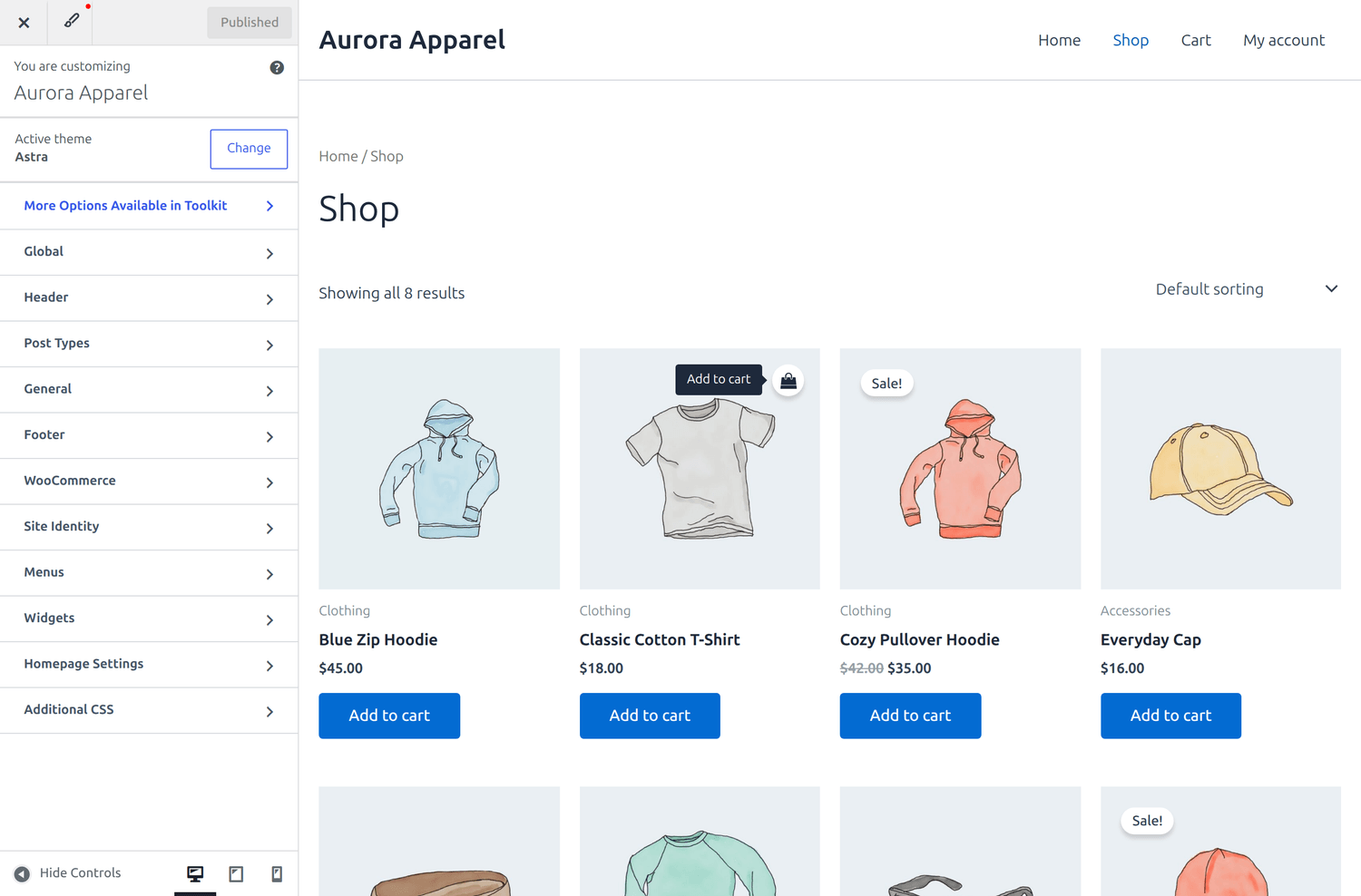 Le Personnalisateur : modifiez un réglage à gauche, voyez-le instantanément à droite.
Ajoutez votre logo et le nom de la boutique — ouvrez Identité du site. Téléversez un logo, définissez le Titre du site et le Slogan, et choisissez la taille du logo.
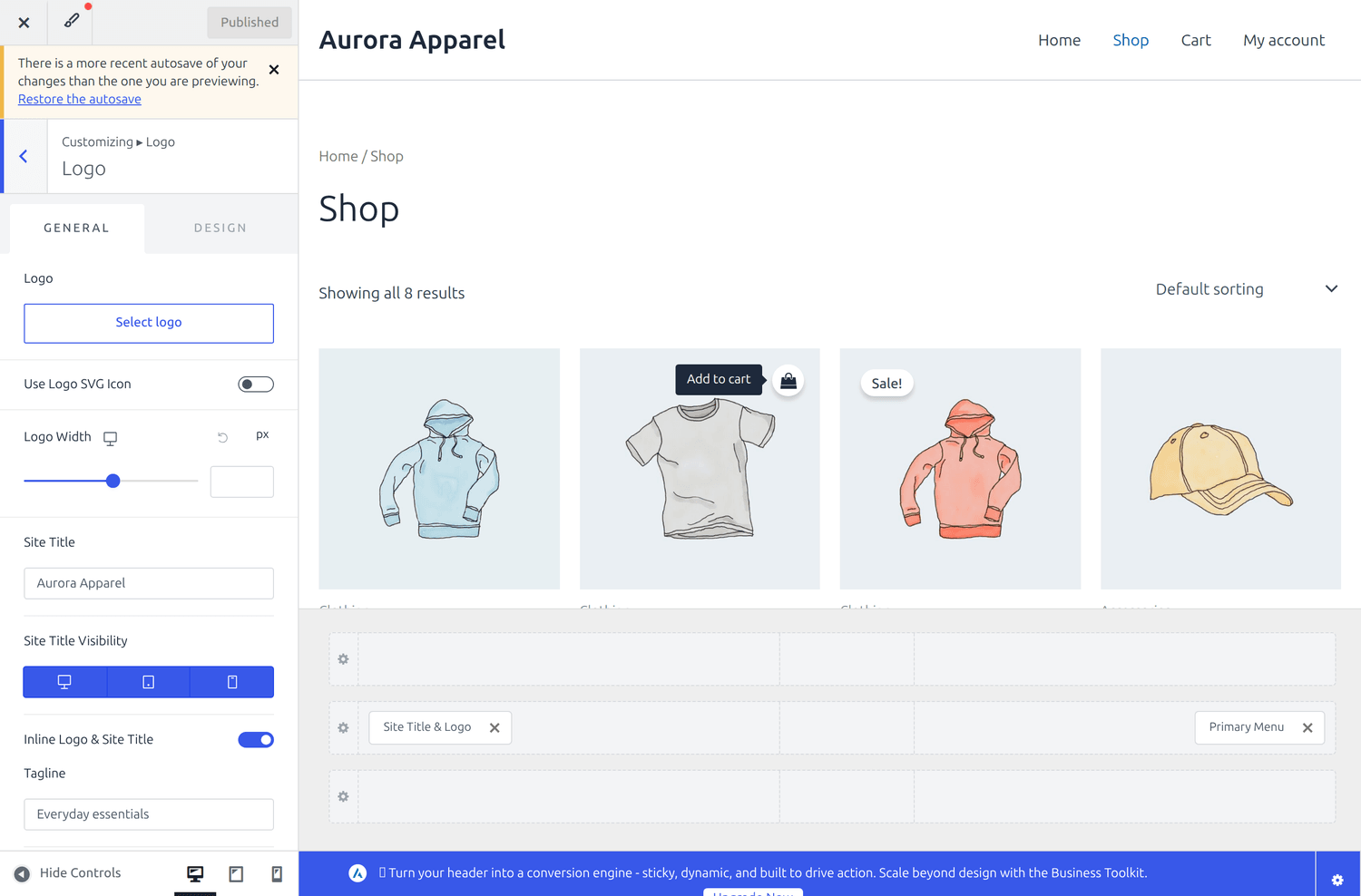 L'Identité du site est l'endroit où vous téléversez votre logo et définissez le nom de la boutique.
Choisissez vos couleurs — ouvrez Global → Couleurs. Choisissez une palette prête à l'emploi ou définissez vos propres couleurs d'accent, de liens, de titres et de texte. Votre couleur d'accent est utilisée pour les boutons et les liens dans toute la boutique : c'est le moyen le plus rapide de donner à la boutique l'image de votre marque.
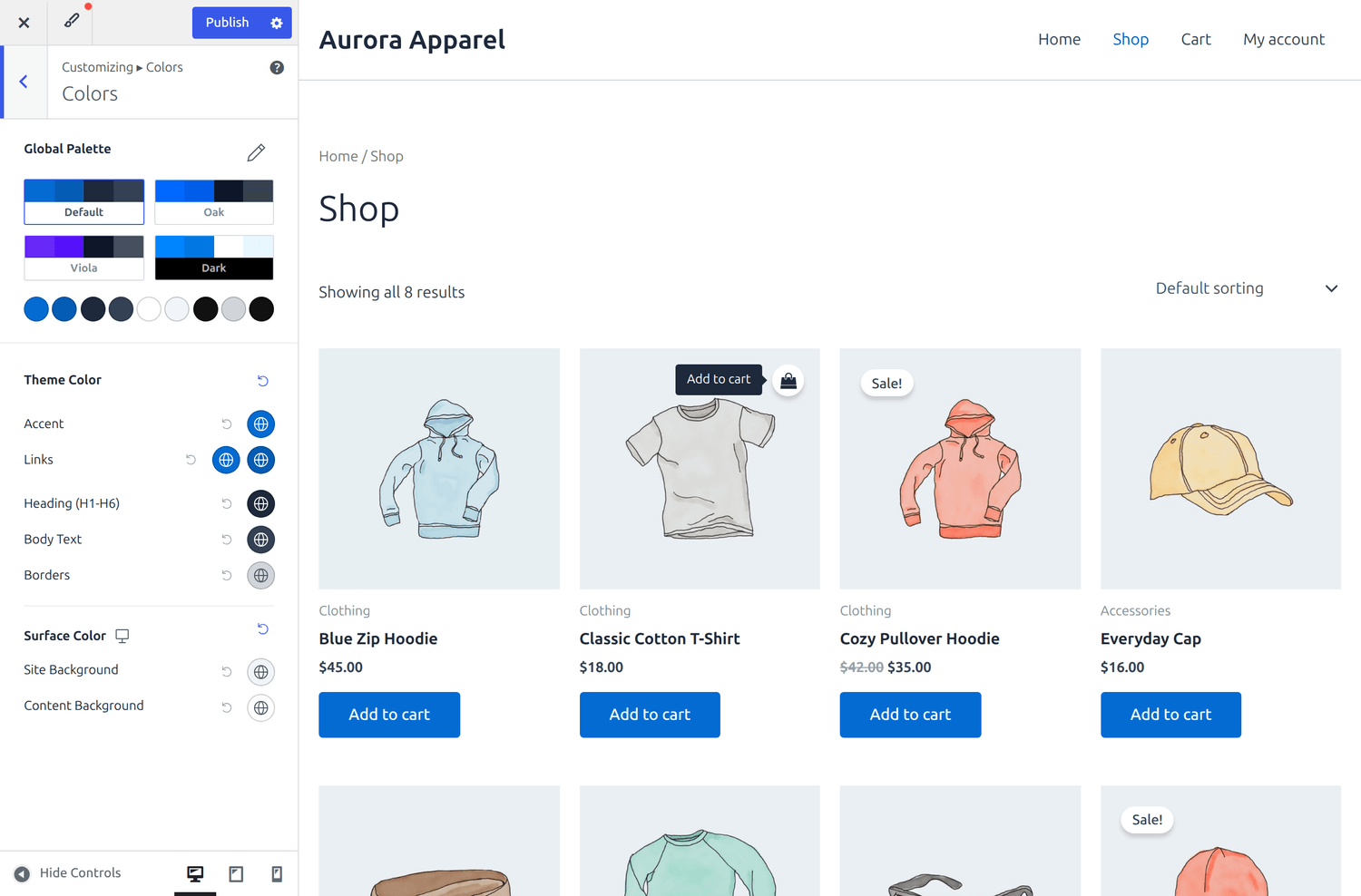 Définissez une couleur d'accent et elle se retrouve sur les boutons et les liens partout.
Choisissez vos polices — ouvrez Global → Typographie. Choisissez un préréglage de police prêt à l'emploi, ou définissez des polices et tailles spécifiques pour le corps du texte et les titres. Une bonne typographie rend une boutique soignée sans effort supplémentaire.
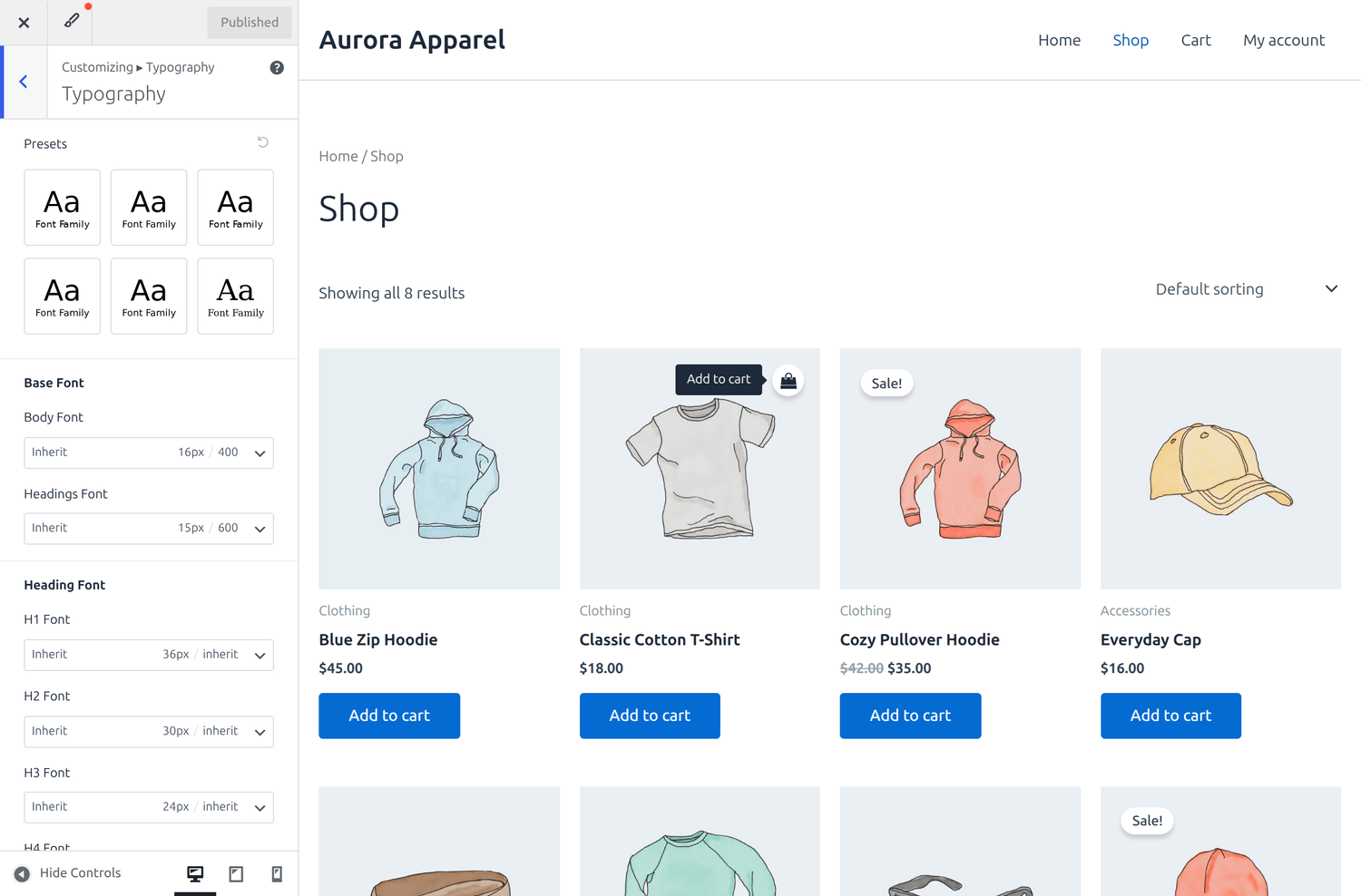 La typographie contrôle vos polices sur tout le site — commencez par un préréglage, puis ajustez si vous le souhaitez.
Organisez votre en-tête — ouvrez le Header Builder. Glissez les éléments (logo, menu, recherche, panier) à gauche, au centre ou à droite de l'en-tête jusqu'à ce que cela vous convienne.
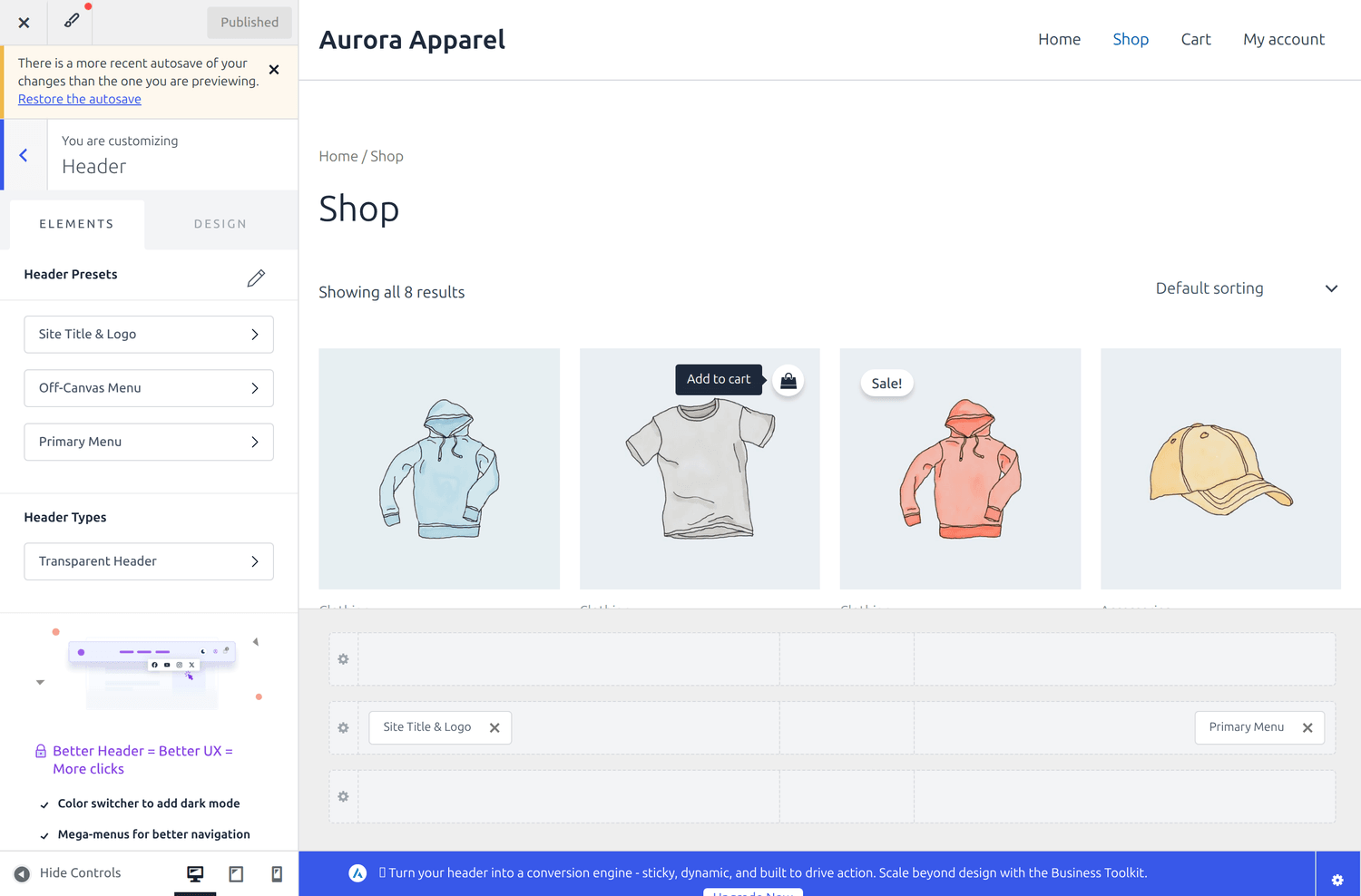 Glissez votre logo, votre menu et votre panier à leur place dans le Header Builder.
Quand vous êtes satisfait, cliquez sur Publier pour enregistrer.
Votre vitrine
Avec WooCommerce actif, Astra donne automatiquement à vos pages Boutique et produit une mise en page propre et moderne — sans configuration supplémentaire.
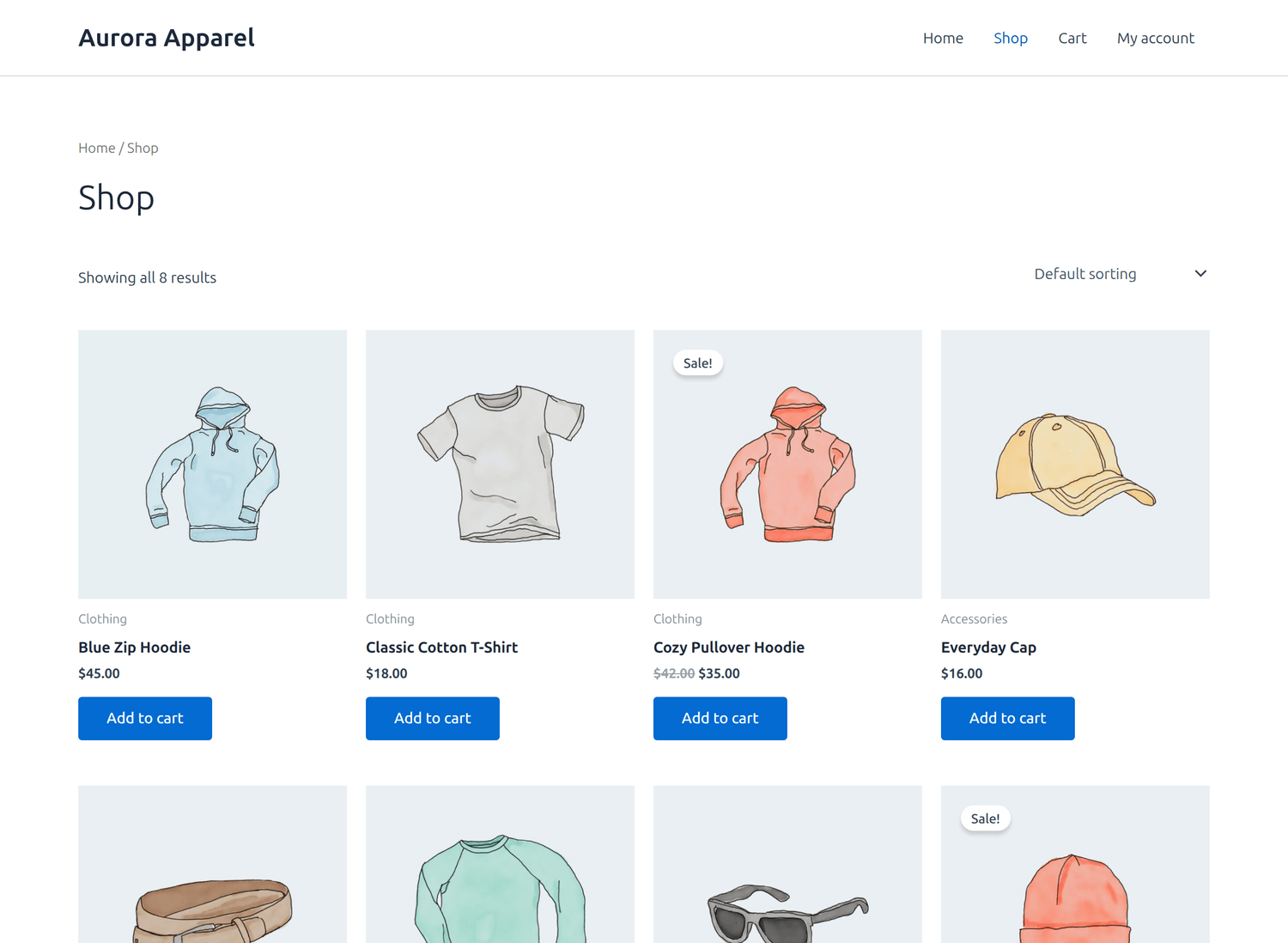 Votre page boutique avec Astra — une grille de produits nette, prête à l'emploi.
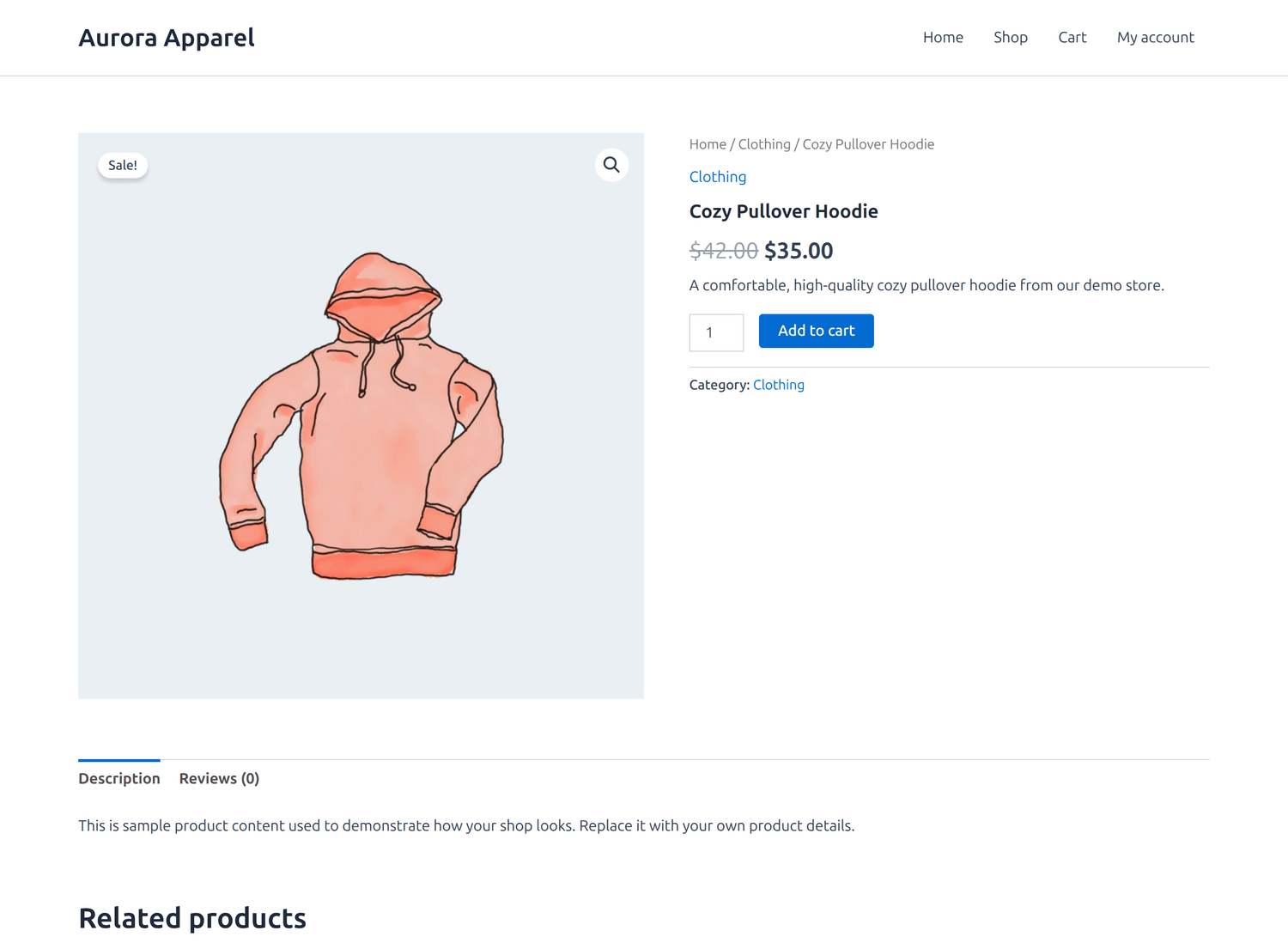 Une page produit — image, prix, panier et description, tout est mis en forme automatiquement.
Raccourci facultatif — Starter Templates. Astra propose des designs prêts à l'emploi que vous pouvez importer en quelques clics via Apparence → Starter Templates. La version actuelle demande d'abord de connecter un compte gratuit. C'est un moyen rapide de partir d'un look fini, mais c'est entièrement facultatif — tout ce qui précède fonctionne sans cela.
Voie B — Twenty Twenty‑Five (le thème de blocs officiel)
Twenty Twenty‑Five est le thème par défaut créé par l'équipe WordPress. Il s'édite avec l'Éditeur de site, où chaque partie de votre site est construite à partir de blocs — les mêmes blocs que vous utilisez pour rédiger une page.
Ouvrir l'Éditeur de site
Allez à Apparence → Éditeur. Vous verrez un tableau de bord pour Styles, Navigation, Pages, Modèles et Compositions, avec un aperçu en direct de votre site.
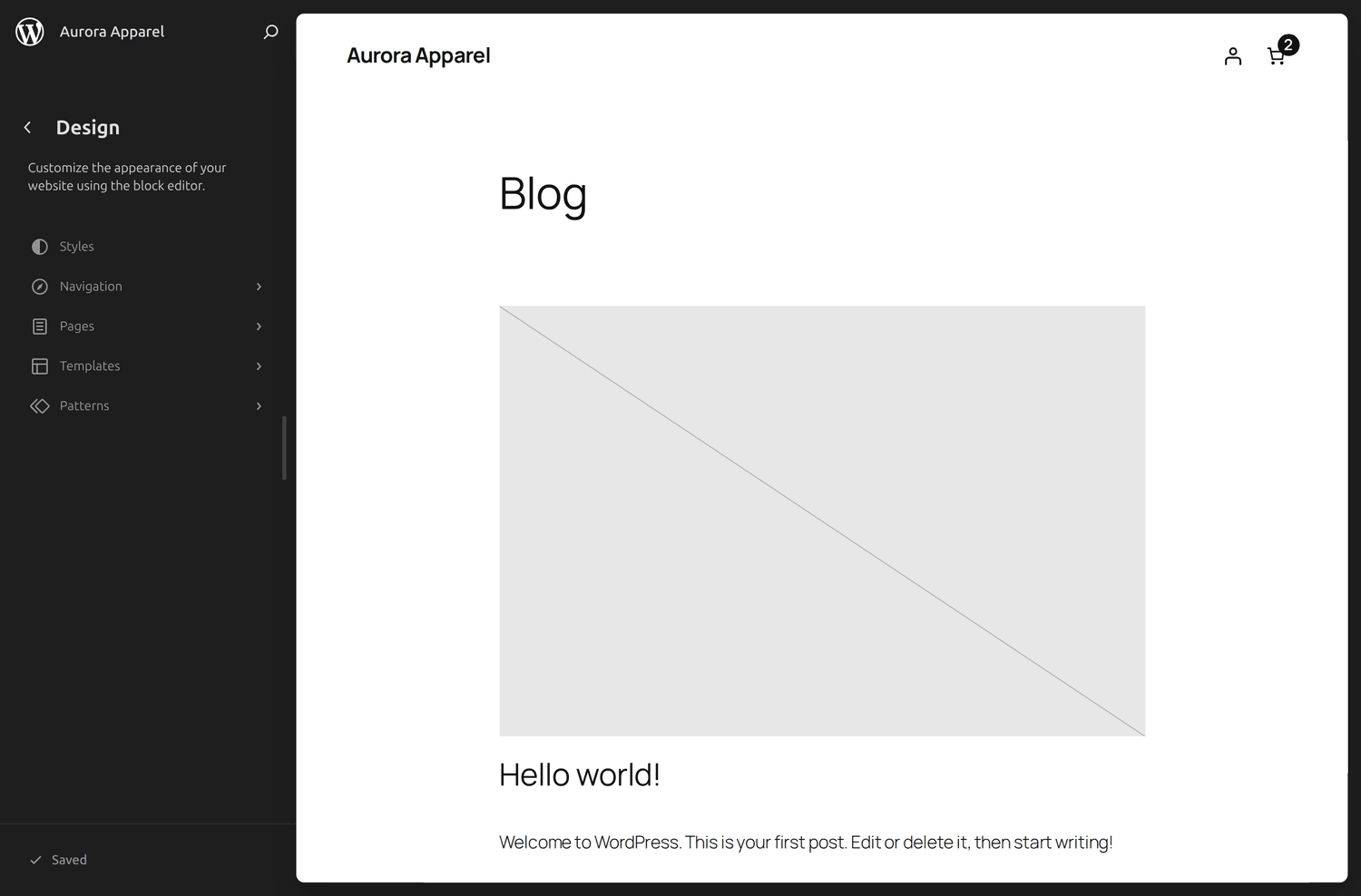 L'Éditeur de site — votre centre de contrôle pour un thème de blocs.
Changer l'apparence avec les Styles
Cliquez sur Styles pour changer les couleurs, la typographie, les arrière-plans et la mise en page pour tout le site d'un coup. Cliquez sur Parcourir les styles pour essayer des variantes prêtes à l'emploi en un clic.
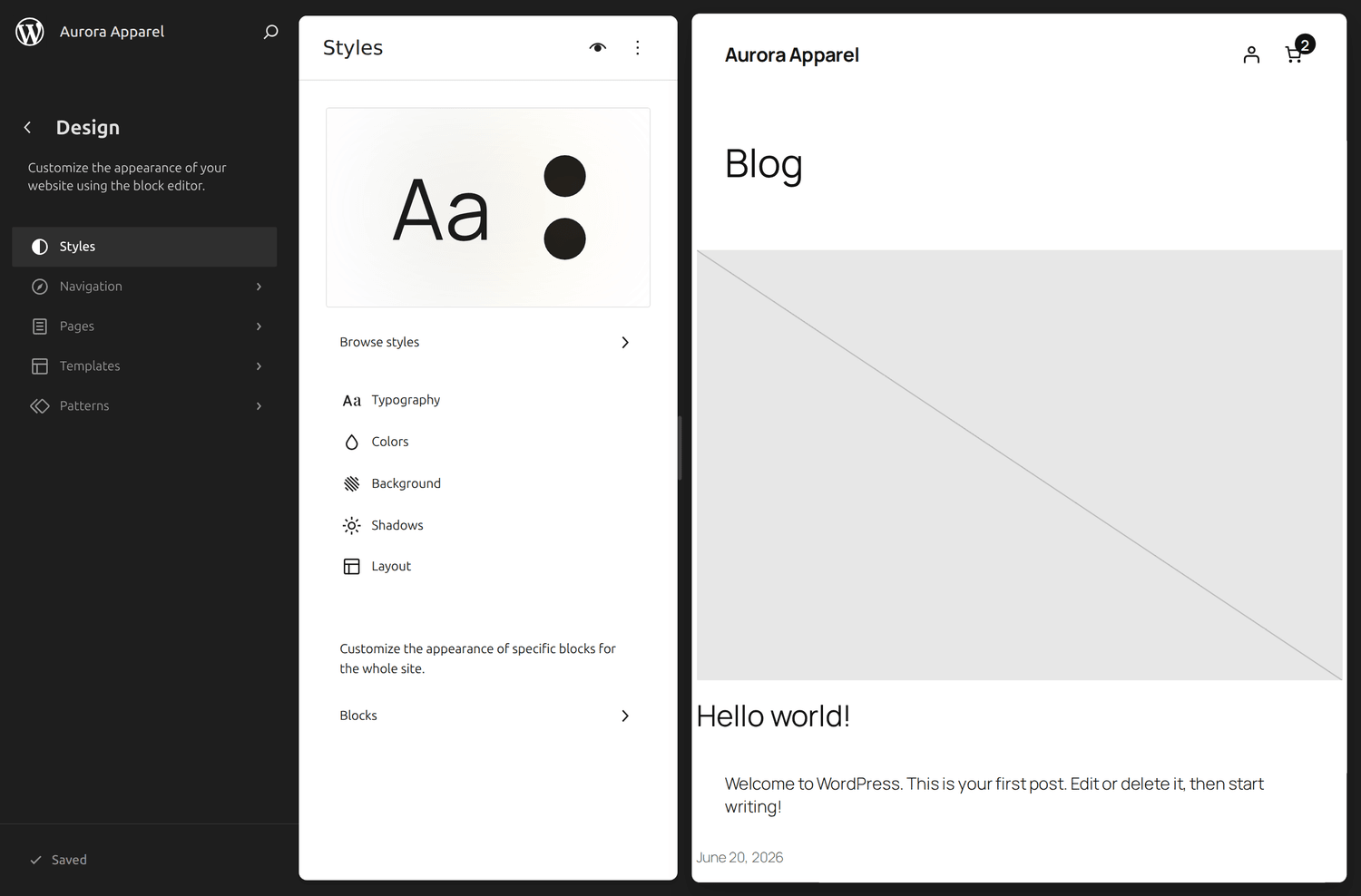 Les Styles changent vos couleurs et polices sur tout le site — essayez d'abord les variantes intégrées.
Modifier les modèles
Sous Modèles, vous pouvez ouvrir le modèle de chaque type de page — accueil, blog ou produit unique — et réorganiser ses blocs. C'est plus exigeant que le Personnalisateur d'Astra, mais cela donne un contrôle total.
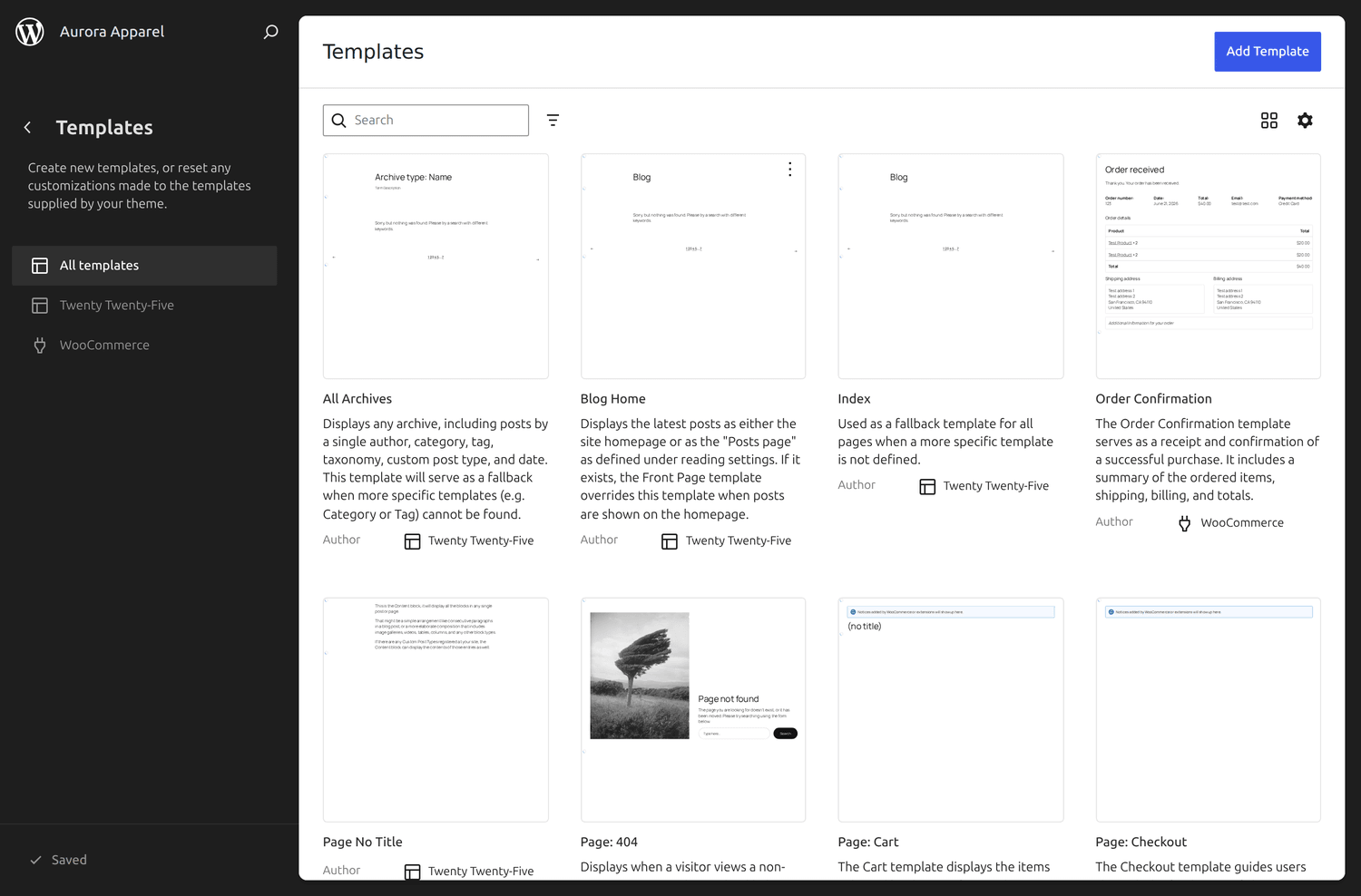 Les modèles vous laissent modifier la mise en page de chaque type de page, bloc par bloc.
Votre vitrine
WooCommerce fonctionne aussi avec Twenty Twenty‑Five, vous offrant une boutique épurée et minimaliste qui utilise le style propre du thème.
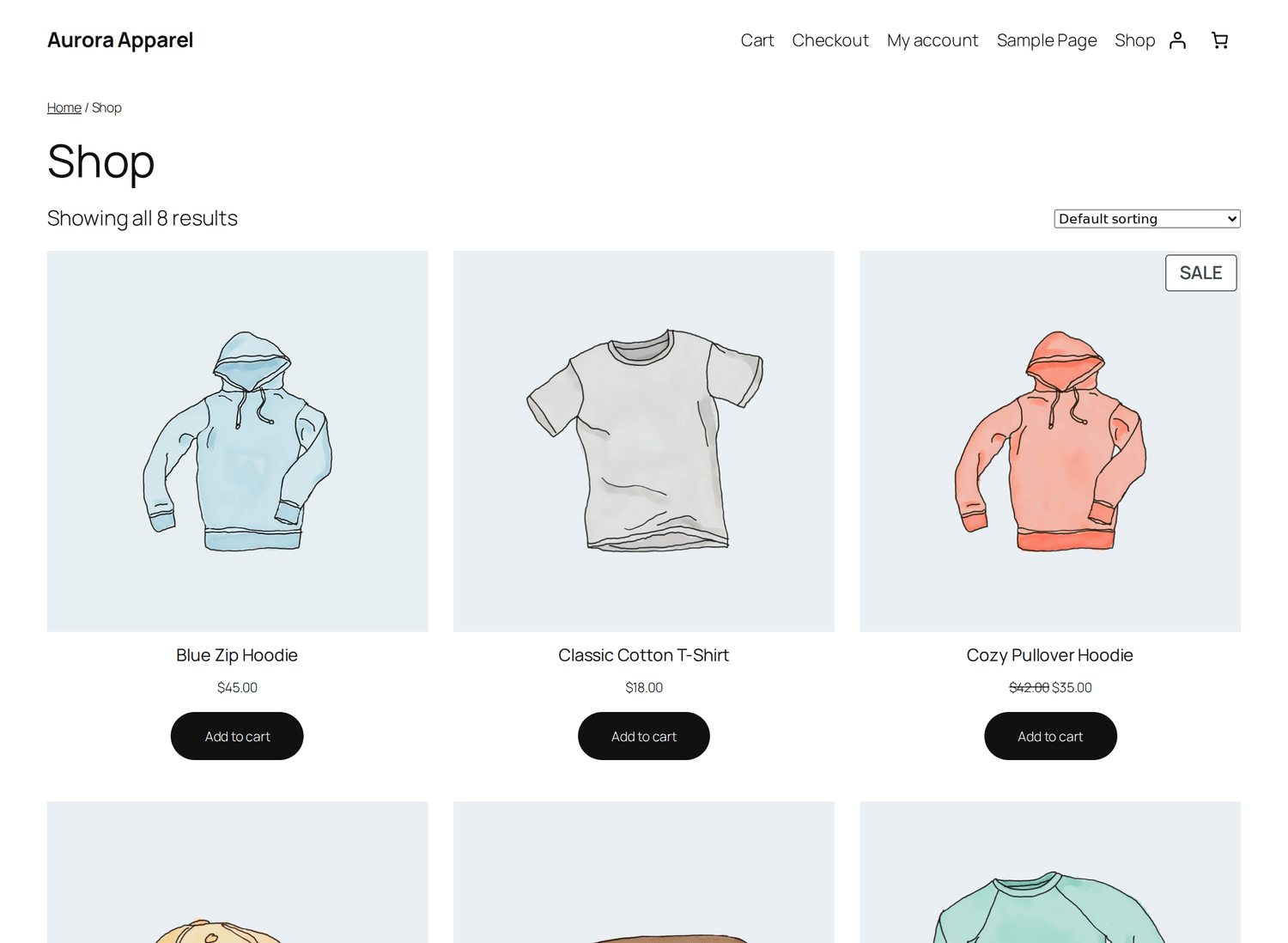 La même boutique avec Twenty Twenty‑Five — minimaliste et entièrement « native » WordPress.
Lequel choisir ?
- Choisissez Astra si vous voulez le chemin le plus rapide vers une boutique soignée avec des panneaux simples et guidés. Cela convient à la plupart des débutants.
- Choisissez Twenty Twenty‑Five si vous préférez rester sur des blocs WordPress purs et que vous ne craignez pas une courbe d'apprentissage un peu plus raide.
Il n'y a pas de mauvais choix, et changer plus tard est facile.
Faites en sorte que vos images de produits soient au mieux
Quel que soit le thème choisi, vos photos de produits font l'essentiel du travail visuel. Utilisez des images claires et cohérentes — et rappelez-vous que les gros fichiers image ralentissent votre site. Notre extension Image Optimizer les convertit automatiquement au format moderne AVIF, ce qui permet à votre boutique de rester rapide sans perte de qualité visible.
Autres bons thèmes gratuits
Si aucun ne vous convient, ces thèmes gratuits sont aussi excellents pour WooCommerce et s'éditent de façon similaire :
- Storefront — le thème officiel des créateurs de WooCommerce.
- Kadence et Blocksy — rapides, flexibles, avec leurs propres designs de démarrage.
- Neve et OceanWP — légers et accessibles aux débutants.
Les compétences de ce guide — installer un thème, puis utiliser le Personnalisateur ou l'Éditeur de site — s'appliquent à tous.